1、打开要设置格式的工作表。

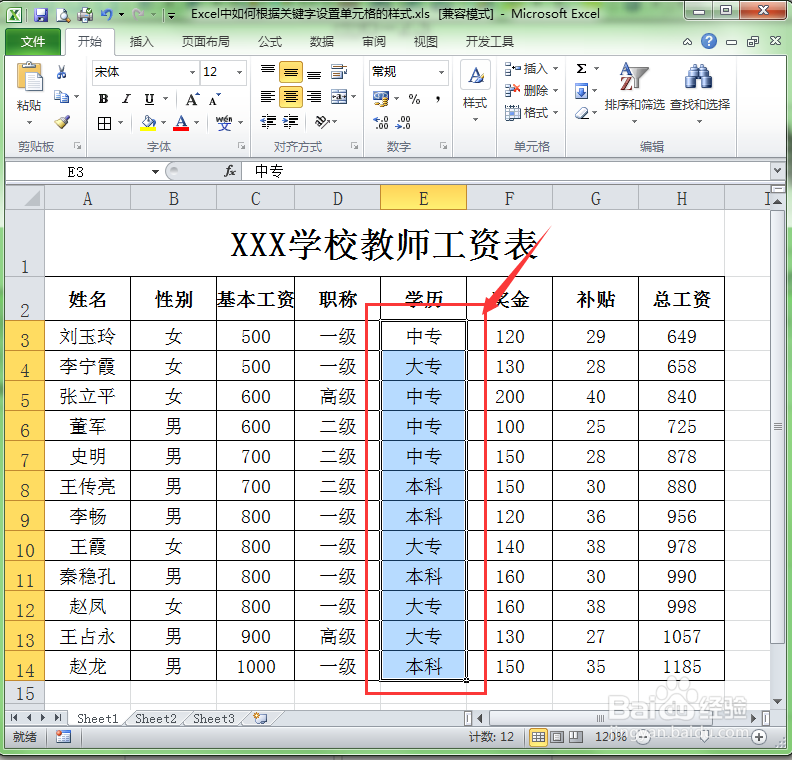
2、选择要设置单元格格式的单元格区域。这里选择E3:E14单元格区域。
3、选择“开始”菜单选项卡,单击工具栏中的“条件格式”按钮。

4、在弹出的下拉菜单中选择“突出显示单元格规则”命令,在选择下拉菜单中的“文本包含”命令。

5、此时会弹出“文本中包含”的对话框。在第一个文本框中输入要设置格式的关键字;在“设置为“中设置单元格格式的颜色。
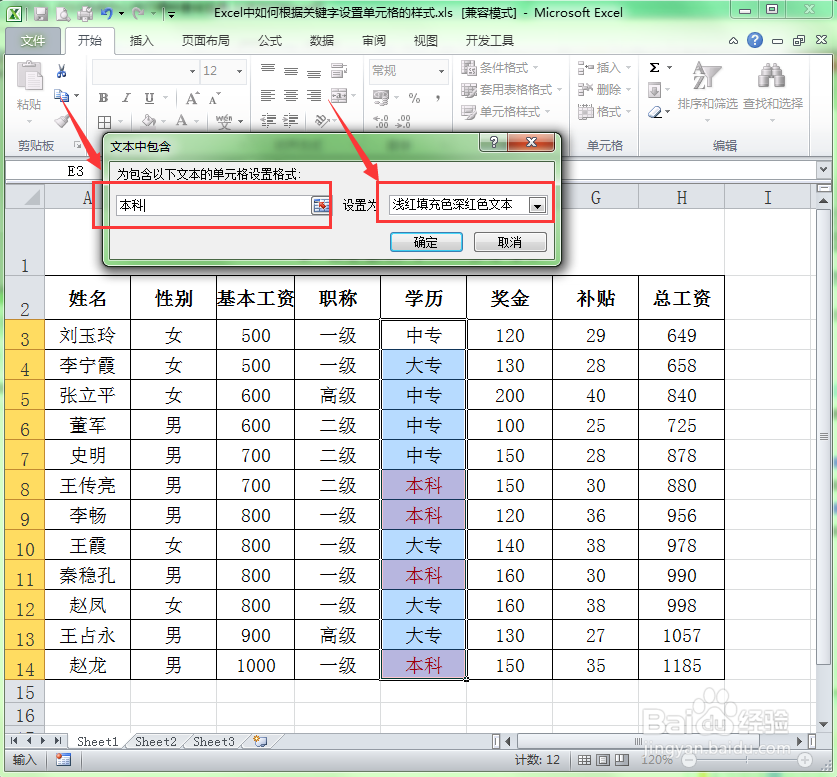
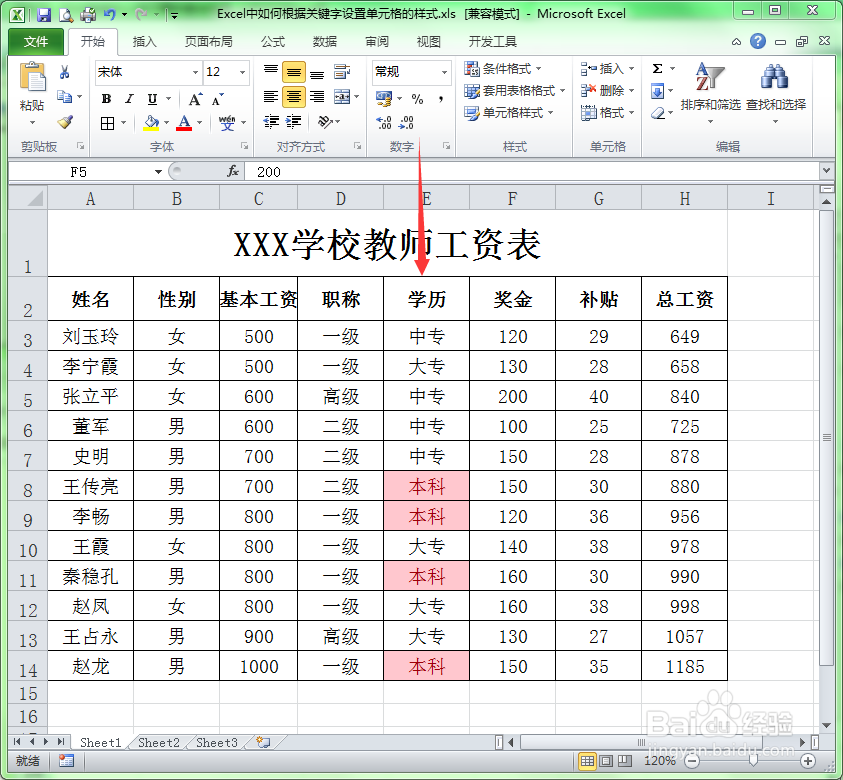
6、单击”确定“按钮后,选定单元格中凡包含有我们设置的关键字的单元格就会显示出指定的颜色以突出标志出来。
时间:2026-04-21 14:20:04
1、打开要设置格式的工作表。
2、选择要设置单元格格式的单元格区域。这里选择E3:E14单元格区域。
3、选择“开始”菜单选项卡,单击工具栏中的“条件格式”按钮。
4、在弹出的下拉菜单中选择“突出显示单元格规则”命令,在选择下拉菜单中的“文本包含”命令。
5、此时会弹出“文本中包含”的对话框。在第一个文本框中输入要设置格式的关键字;在“设置为“中设置单元格格式的颜色。
6、单击”确定“按钮后,选定单元格中凡包含有我们设置的关键字的单元格就会显示出指定的颜色以突出标志出来。
