怎么使用PS抠掉图像中的人物?

 时间:2026-04-24 20:13:47

1、执行“文件--打开”命令,选择打开外部的一张素材图像,在素材的选取上我们可以先使用一些简单的素材图。
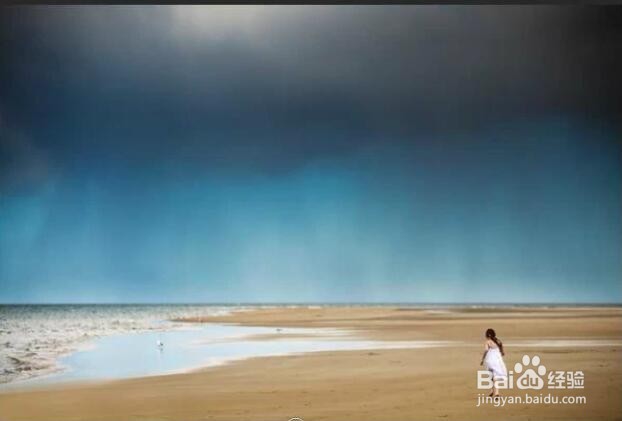
怎么使用PS抠掉图像中的人物?

2、选择背景图层执行--新建,通过拷贝的图层命令得到图层一,在平常作图的时候最好养成复制图层的习惯。
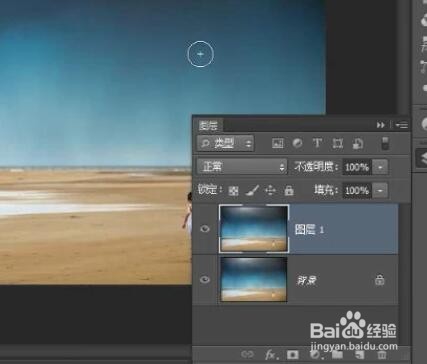
怎么使用PS抠掉图像中的人物?

3、选择仿制图章工具,选择一个适当的工具,笔刷大小,设定一下笔刷的大小为80个像素,这个根据情况选择不一定是80像素。
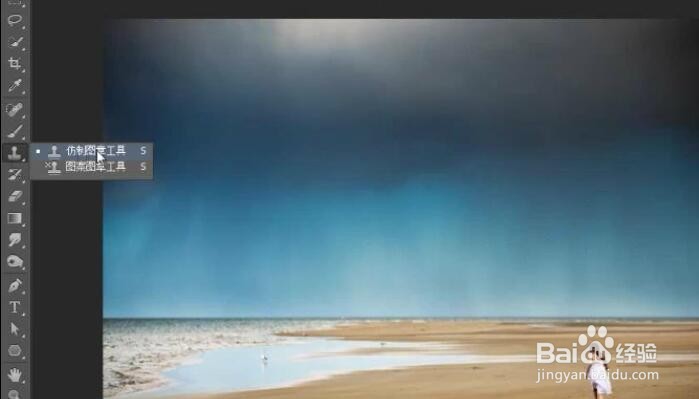
怎么使用PS抠掉图像中的人物?

4、然后我们在人物周围按下快捷键进行取样,取样完成后移动到人物图像中,单击操作。
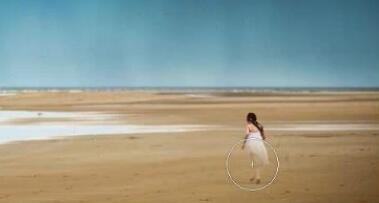
怎么使用PS抠掉图像中的人物?

5、进行多次单击并取样,可以边取样,边修复,并且通过调整画笔的仿制图章的画笔大小。
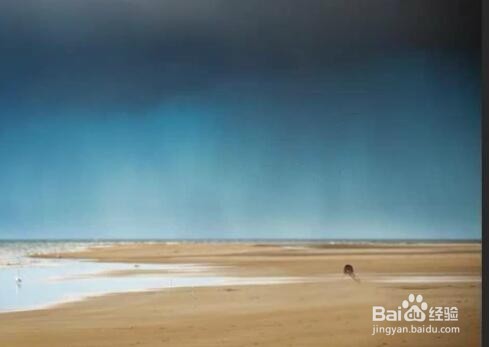
怎么使用PS抠掉图像中的人物?

6、最好我们可以实现更加细致的修复效果,继续取样修复,观察修复完成后查看一下最终的效果。
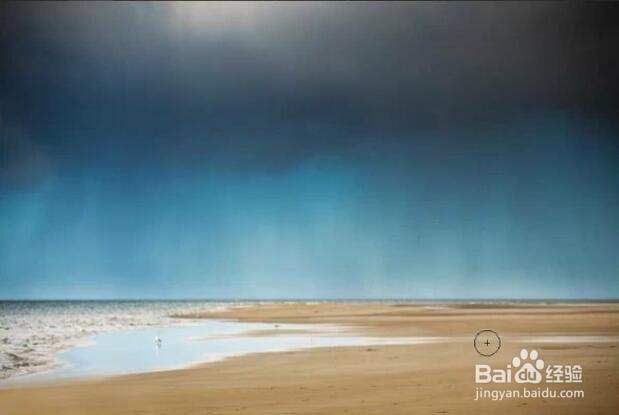
怎么使用PS抠掉图像中的人物?

  • ps怎么调色
  • Photoshop如何使用调整图层
  • 钢笔工具扣完了怎么把图抠出来
  • PS2021怎么存储渐变样式以作分享之用?
  • Photoshop文字转形状的方法
  • 热门搜索
    法制安全手抄报 食品安全手抄报图片 劳动手抄报简单漂亮 廉政手抄报 关于母爱的手抄报 抗日战争手抄报 四年级语文手抄报 安全知识手抄报图片 六一儿童节手抄报简单又好看 团结友爱手抄报