Excel表中如何输入二阶行列式

 时间:2024-11-15 23:53:54

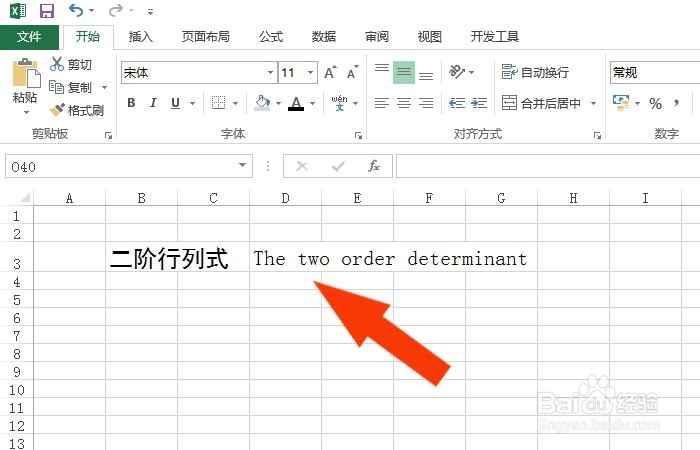
1、 打开一个Excel的文件,在表格中输入二阶行列式的名称,如下图所示。
Excel表中如何输入二阶行列式

2、 接着,在单元格中输入竖线,并修改字体的大小,如下图所示。

Excel表中如何输入二阶行列式

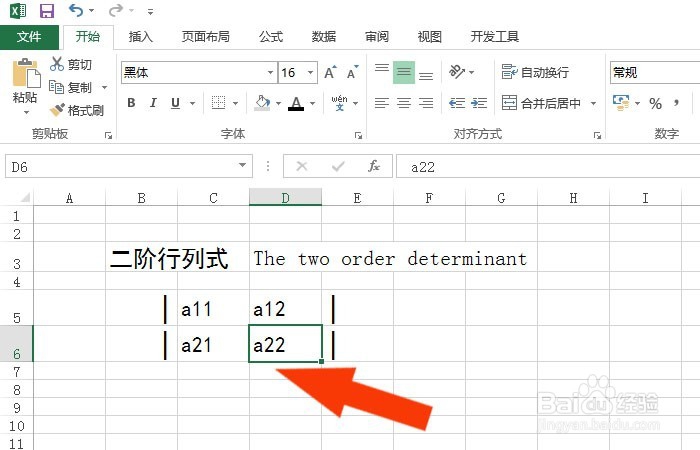
3、 然后,在表格的单元格中,输入二阶行列式的字母,如下图所示。

Excel表中如何输入二阶行列式

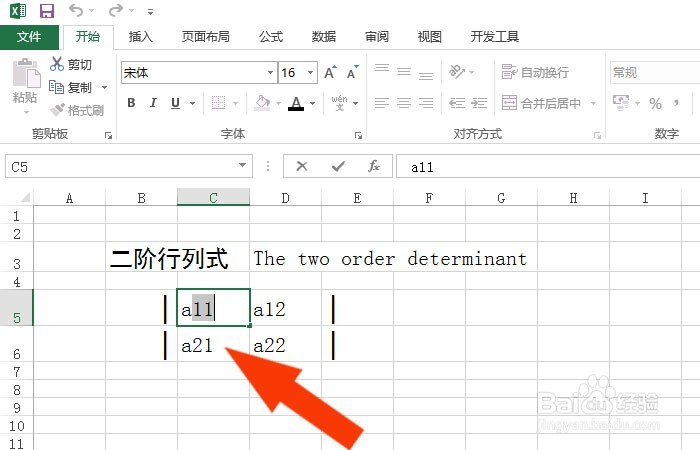
4、 接着,在表格中,鼠标左键选择字母的数字下标,如下图所示。

Excel表中如何输入二阶行列式

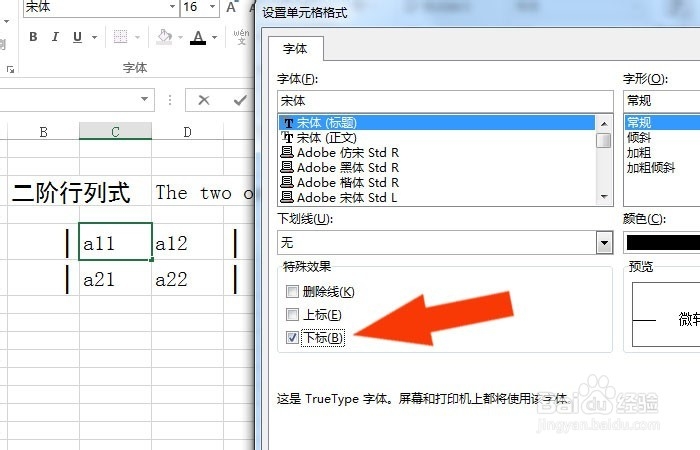
5、 然后,鼠标右键选择字体,并勾选下标的选项,如下图所示。

Excel表中如何输入二阶行列式

6、 接着,在表格中可以看到字母显示的下标效果了,如下图所示。

Excel表中如何输入二阶行列式

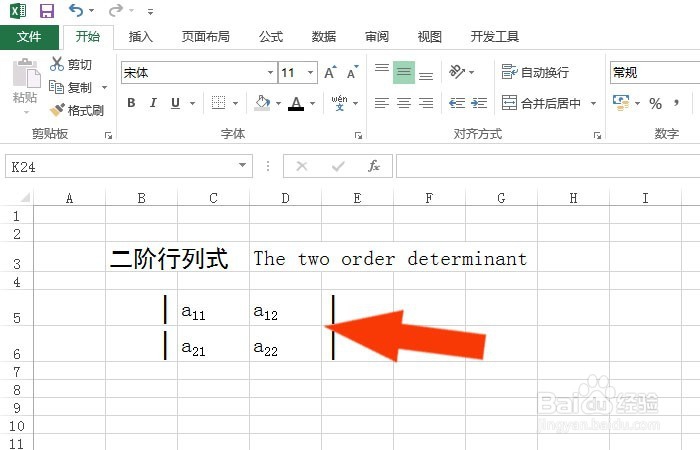
7、 最后,在表格的单元格中,把二阶行列式的字母下标都设置好,如下图所示。通过这样的操作,就学会在表格中输入二阶行列式了。
Excel表中如何输入二阶行列式
  • office表格中怎么给字母添加下角标
  • Excel表格中怎样设置下标
  • 在EXCEL表格中怎么使用上角标和下角标
  • excel表 如何用数据制作一个渐变曲线
  • excel怎么打出上标
  • 热门搜索
    元旦手抄报图片 海底世界手抄报 新冠肺炎手抄报 有关安全的手抄报 重阳节手抄报内容 书法手抄报 缅怀先烈手抄报的图片 爱劳动手抄报简单漂亮 关于三八妇女节的手抄报 劳动手抄报简单漂亮