怎样在PPT制作季度数据与全年目标对比图

 时间:2026-02-12 20:52:41

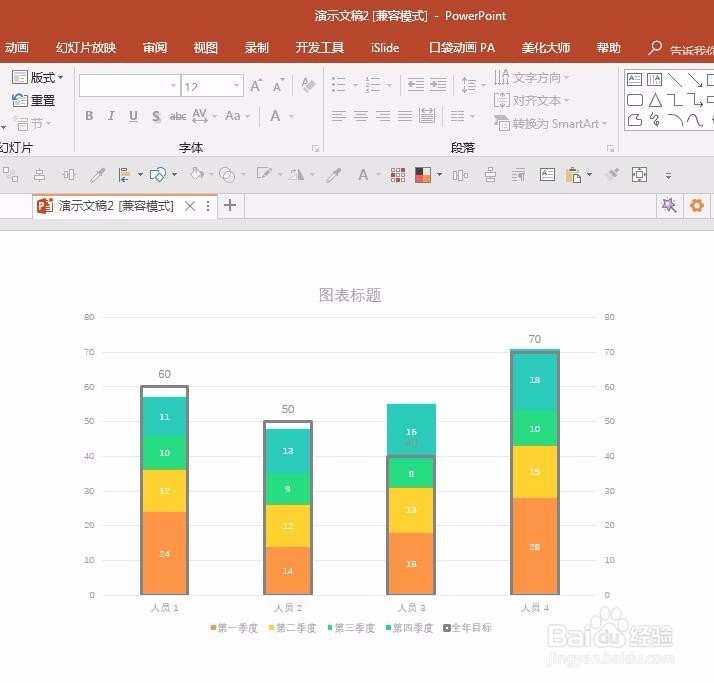
1、插入图表,类型选择柱状图中的堆积柱形图。

怎样在PPT制作季度数据与全年目标对比图

2、在excel中编辑数据,第一列为人员,第二列为全年目标,第三至第六列分别为第一至第四季度的数据。每个人的目标数据可以相同,也可以不同。

怎样在PPT制作季度数据与全年目标对比图

3、更改数据类型,季度数据使用堆积柱形图,目标数据使用簇状柱形图,并勾选次坐标轴。

怎样在PPT制作季度数据与全年目标对比图

4、设置目标数据柱形为无填充,设置边框粗细及颜色,并添加数据标签。

怎样在PPT制作季度数据与全年目标对比图

5、设置各人员各季度数据的颜色,同一季度使用同一种颜色,方便观察,并添加数据标签。
怎样在PPT制作季度数据与全年目标对比图

6、调整目标数据柱形的宽度,使图形整体更具美感。

怎样在PPT制作季度数据与全年目标对比图

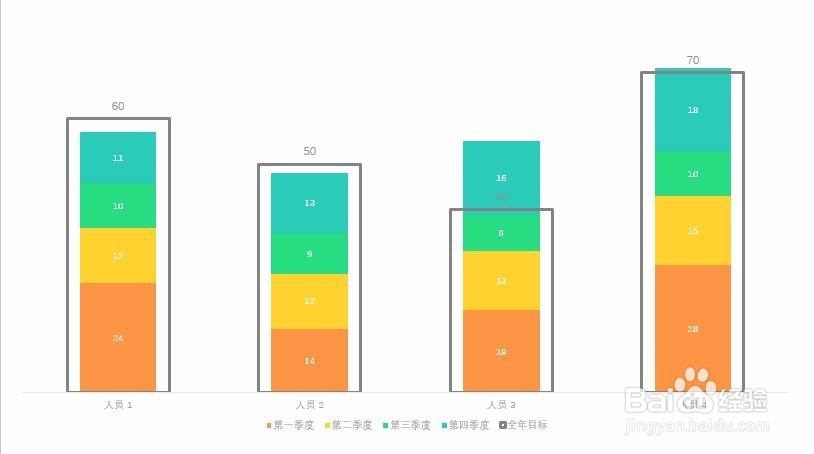
7、进一步美化,删除影响主体数据识别的其余元素,数据图就制作完成了。谁完成了目标、谁又未达成目标一目了然。
怎样在PPT制作季度数据与全年目标对比图

  • 怎么将Excel图表导入PPT进行展示?
  • 在PPT中怎样将两年的数据进行比较作图
  • ppt柱状图改数据怎么做
  • ppt怎么为图表追加新数据?
  • PPT怎样调整柱形图中柱形的宽度
  • 热门搜索
    手抄报图画 儿童节手抄报 6.1儿童节手抄报 关于爱国的手抄报 防溺水安全手抄报 防震减灾手抄报 爱路护路手抄报 关于春天的手抄报 传统节日手抄报 手抄报边框