Excel从2个表格数据中找到不重复值:选择性粘贴

 时间:2026-04-27 08:07:43

1、打开excel表格

Excel从2个表格数据中找到不重复值:选择性粘贴

2、选中表格1中的数据区域

Excel从2个表格数据中找到不重复值:选择性粘贴

3、然后选择性粘贴,做减法

Excel从2个表格数据中找到不重复值:选择性粘贴

Excel从2个表格数据中找到不重复值:选择性粘贴

4、然后替换0值为空值

Excel从2个表格数据中找到不重复值:选择性粘贴

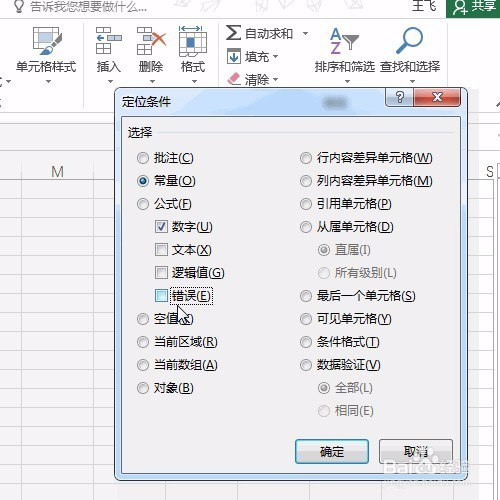
5、接着定位常量中的数值

Excel从2个表格数据中找到不重复值:选择性粘贴

6、并对其进行黄色填充

Excel从2个表格数据中找到不重复值:选择性粘贴

7、接着还原回原来的数据,需要再一次复制表格一中的数据

Excel从2个表格数据中找到不重复值:选择性粘贴

8、然后选择性粘贴数值,做加法到表格2

Excel从2个表格数据中找到不重复值:选择性粘贴

9、即可找到不一样的数值

Excel从2个表格数据中找到不重复值:选择性粘贴

  • Excel中符合条件的如何进行汇总呢?
  • Excel在同一工作表和不同工作表复制公式技巧
  • 在公式中快速输入不连续的单元格 函数参数输入
  • 如何在EXCEL中快速克隆表格并同步数据
  • Excel如何快速对比两列数据?
  • 热门搜索
    向英雄致敬手抄报简单 手抄报版面设计 世界地球日手抄报内容 节约粮食的手抄报 课外阅读手抄报 新年手抄报图片 感恩母亲的手抄报 手抄报设计图 民族团结手抄报图片 有关汉字的手抄报