斑点太多该如何用ps修复祛斑

 时间:2026-04-22 17:21:01

1、首先打开图,选择通道,选择【蓝】通道,然后在复制一层蓝通道【以为在通道中,蓝色通道是斑点最为明显的区域,所以选择蓝色通道】

斑点太多该如何用ps修复祛斑

2、然后选择【滤镜】【其他】【高反差保留】,半径选择大一点,尽量让斑点凸显出来
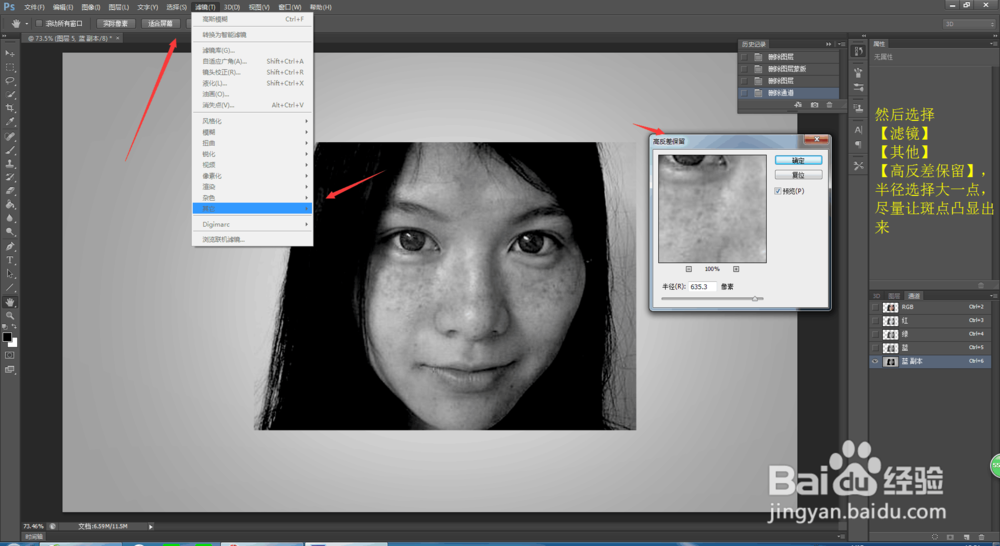
斑点太多该如何用ps修复祛斑

3、然后选择【图像】,【计算】,混合模式选择【强光】,点击确认

斑点太多该如何用ps修复祛斑

4、按住ctrl+鼠标左键,点击通道图层alpha

斑点太多该如何用ps修复祛斑

5、然后点击rgb图层

斑点太多该如何用ps修复祛斑

6、再回到图层,选择图层下方的小圆【创建新的填充或调整图层】选择【曲线】

斑点太多该如何用ps修复祛斑

7、增加亮度

斑点太多该如何用ps修复祛斑

8、点击蒙版,选择反相,可见图中白色斑点明显减少,用画笔工具将投头发这样的黑色掉减掉,只增量斑点

斑点太多该如何用ps修复祛斑

  • PS魔棒工具应用之实例
  • ps如何快速绘制箭图案
  • 如何利用ps制作漂浮球体效果
  • 如何利用Axure RP 8使用动态面板显示隐藏对象
  • Photoshop设计水晶质感的图标
  • 热门搜索
    水的手抄报 绿色家园手抄报 爱祖国手抄报内容简短 劳动手抄报内容文字 消防安全手抄报图片 清明节手抄报大全图片 中秋节手抄报内容 扣好人生第一粒扣子手抄报 从小学先锋长大做先锋手抄报 关于足球的手抄报