1、如下图所示,
打开caxa3D实体设计2018软件,
新建一个空白模板的设计环境。

2、如下图所示,
从软件右边设计元素库中拖一个长方体过来,
创建“零件1”。
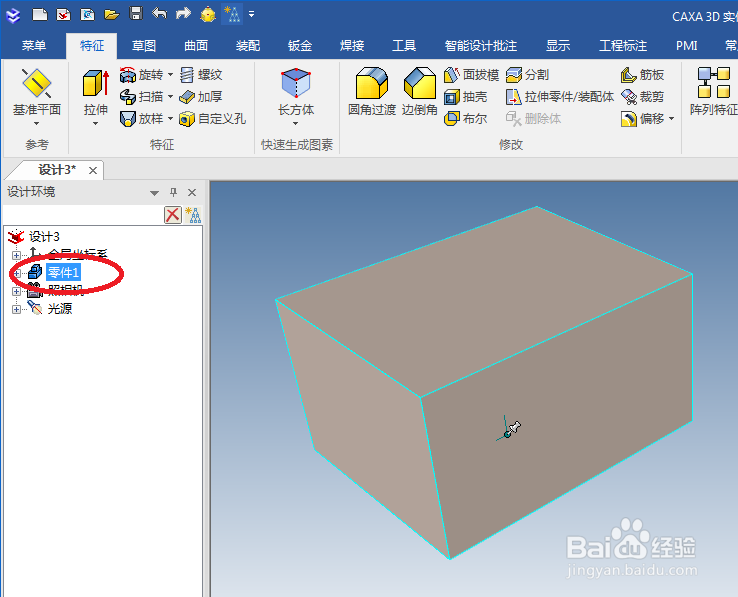
3、如下图所示,
利用拉伸命令创建“零件2”,
要求:零件2与零件1相交。

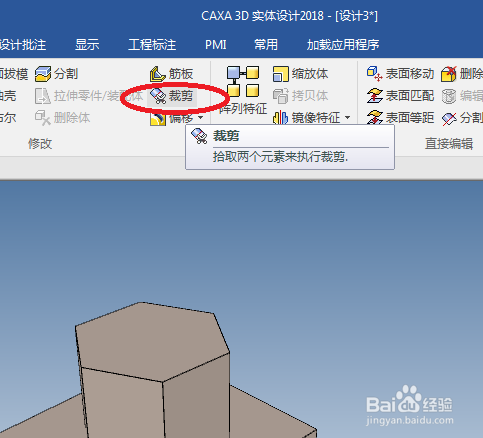
4、如下图所示,
点击工具栏中的“裁剪”图标,激活该命令。
5、如下图所示,
软件左边属性栏出现了“裁剪”,
“目标零件”一栏点击“零件1”(长方体)。

6、如下图所示,
选择裁剪的工具,
“工具零件”一栏选择“零件2”,(六棱柱)
之后可以点击“√”,确定生成并退出。

7、如下图所示,
有点朋友的软件上会弹出下图中的“警告”对话框,
不用怕,
点击“确定”就可以了,
甚至可以左下角的复选框“总是按照现在的的选择执行”。

8、如下图所示,
这是完成裁剪之后,
可以看到设计树中的“零件1”自动隐藏了。

9、如下图所示,
为了更直观一点看到裁剪的效果,
我们手动在设计树中将“零件2”隐藏。
————
不要问为什么出现的不是“零件3”而是“零件6”,
我也不知道,
大概是摸索的过程中操作多了的缘故。

