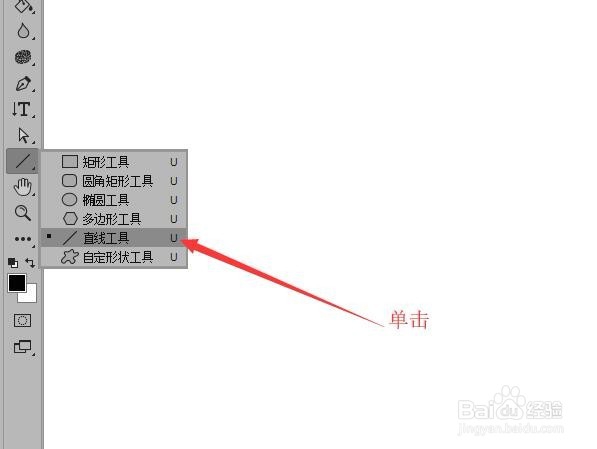
1、新建文档,鼠标单击工具栏中的【直线工具】。
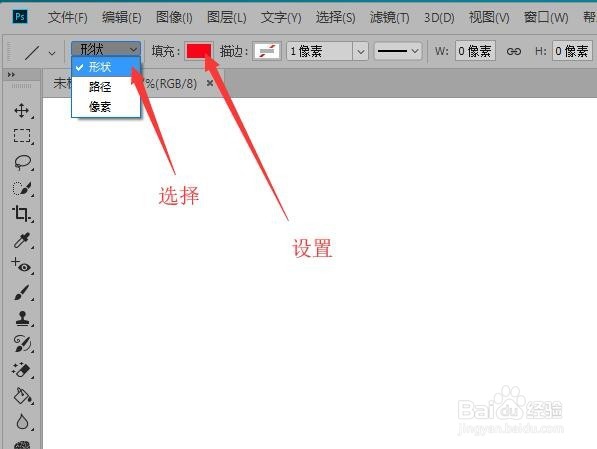
2、在选项栏中选择【形状】模式,设置填充色。
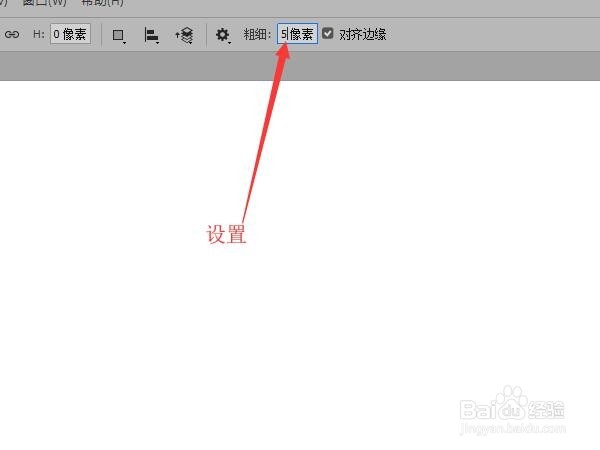
3、在【粗细】参数框中,设置直线的粗细。
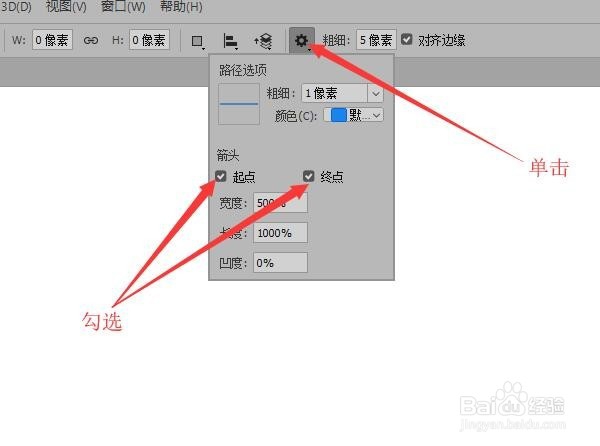
4、单击【设置】按钮,勾选起点或者终点,也可以两个同时勾选。
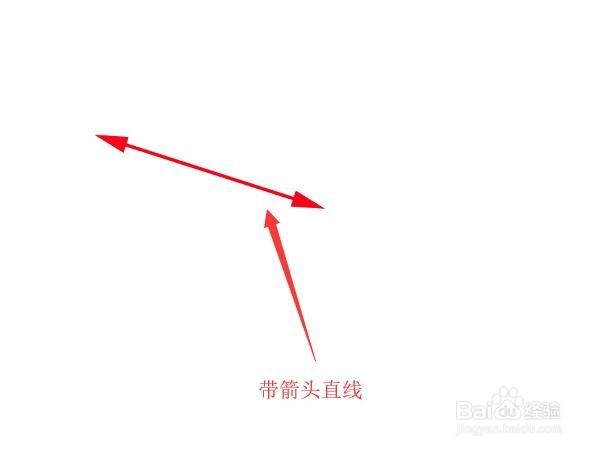
5、在窗口中拖转鼠标左键,就能绘制出带箭头的直线。
6、在设置面板中,输入【宽度】的数值,可以设置箭头宽度和线段宽度的比值。
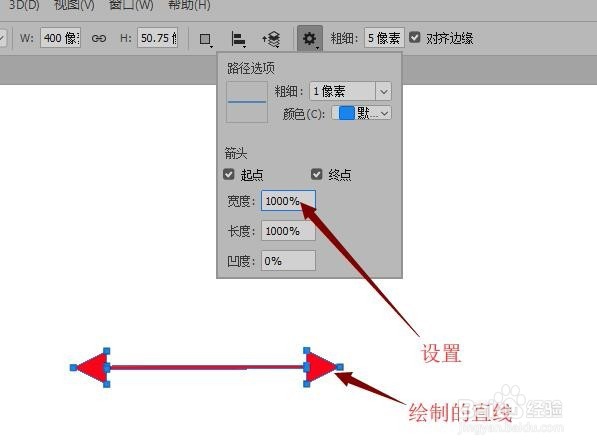
7、在【长度】参数框中输入数值,可以设置箭头长度和线段宽度的比值。

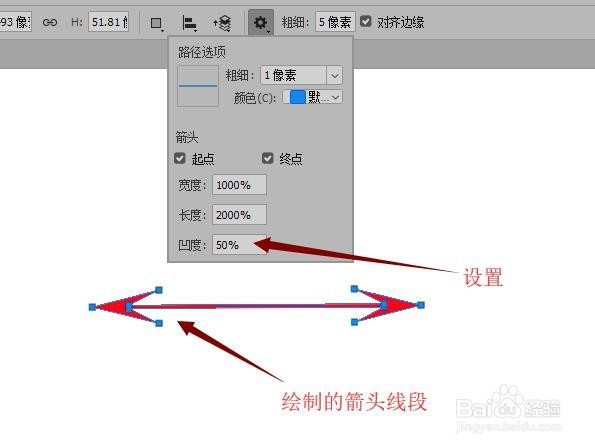
8、在【凹度】参数框中输入数值,用于设置箭头中央凹陷的程度。
时间:2026-04-22 19:33:12
1、新建文档,鼠标单击工具栏中的【直线工具】。
2、在选项栏中选择【形状】模式,设置填充色。
3、在【粗细】参数框中,设置直线的粗细。
4、单击【设置】按钮,勾选起点或者终点,也可以两个同时勾选。
5、在窗口中拖转鼠标左键,就能绘制出带箭头的直线。
6、在设置面板中,输入【宽度】的数值,可以设置箭头宽度和线段宽度的比值。
7、在【长度】参数框中输入数值,可以设置箭头长度和线段宽度的比值。
8、在【凹度】参数框中输入数值,用于设置箭头中央凹陷的程度。
