1、打开你手机里的微信,如图

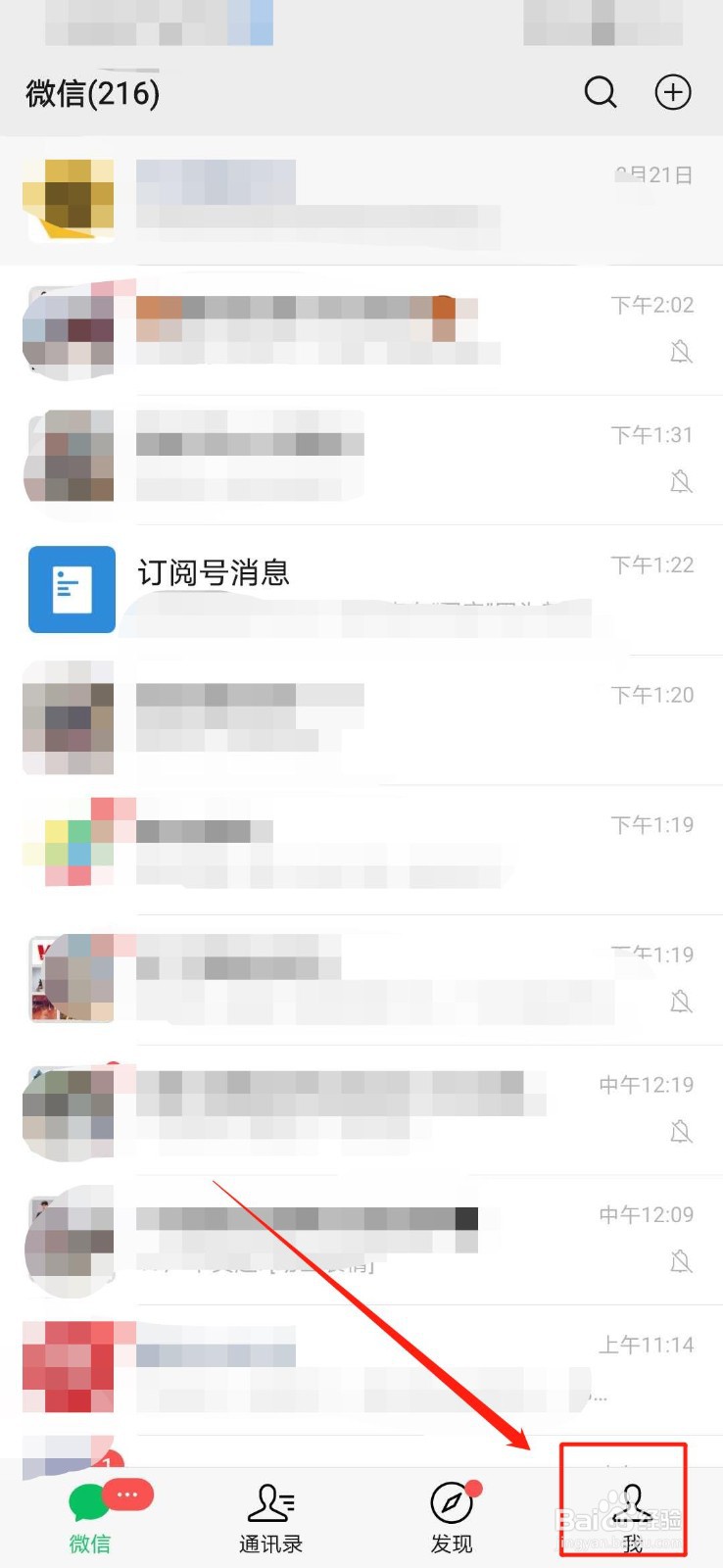
2、进入微信首页后,点击首页正下方一排的“我”,如图
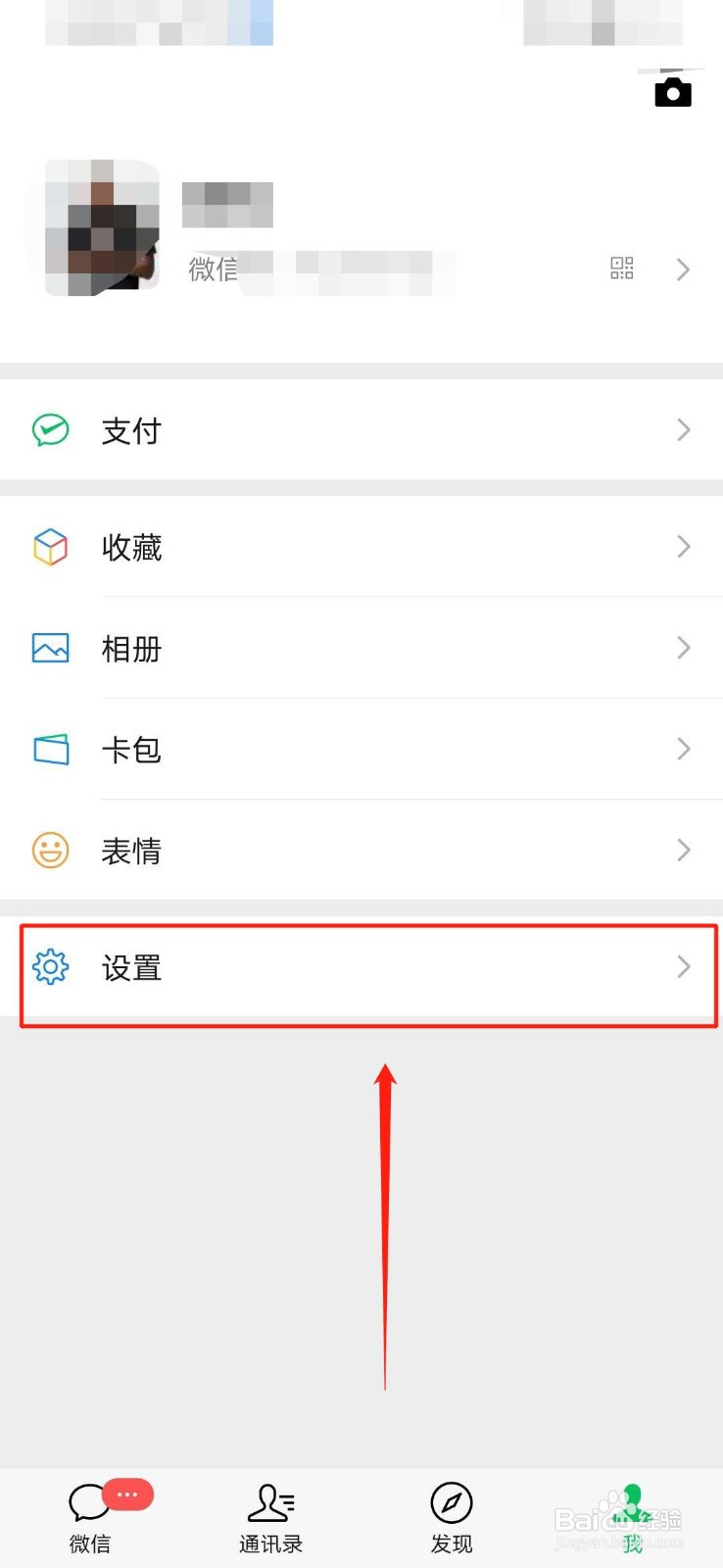
3、进入“我”界面后,点击“我”界面第六行的“设置”,如图
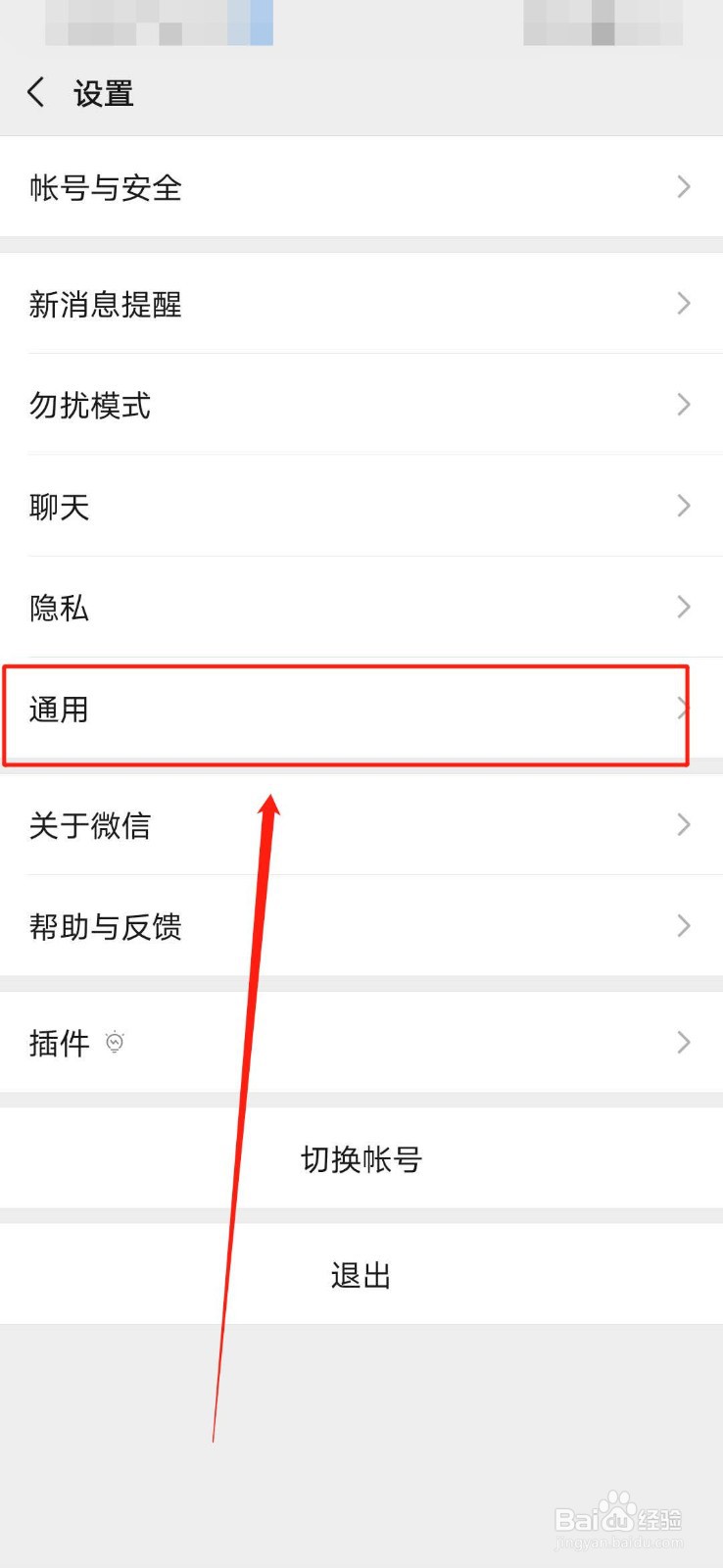
4、进入“设置”界面后,点击“设置”界面第六行的“通用”,如图
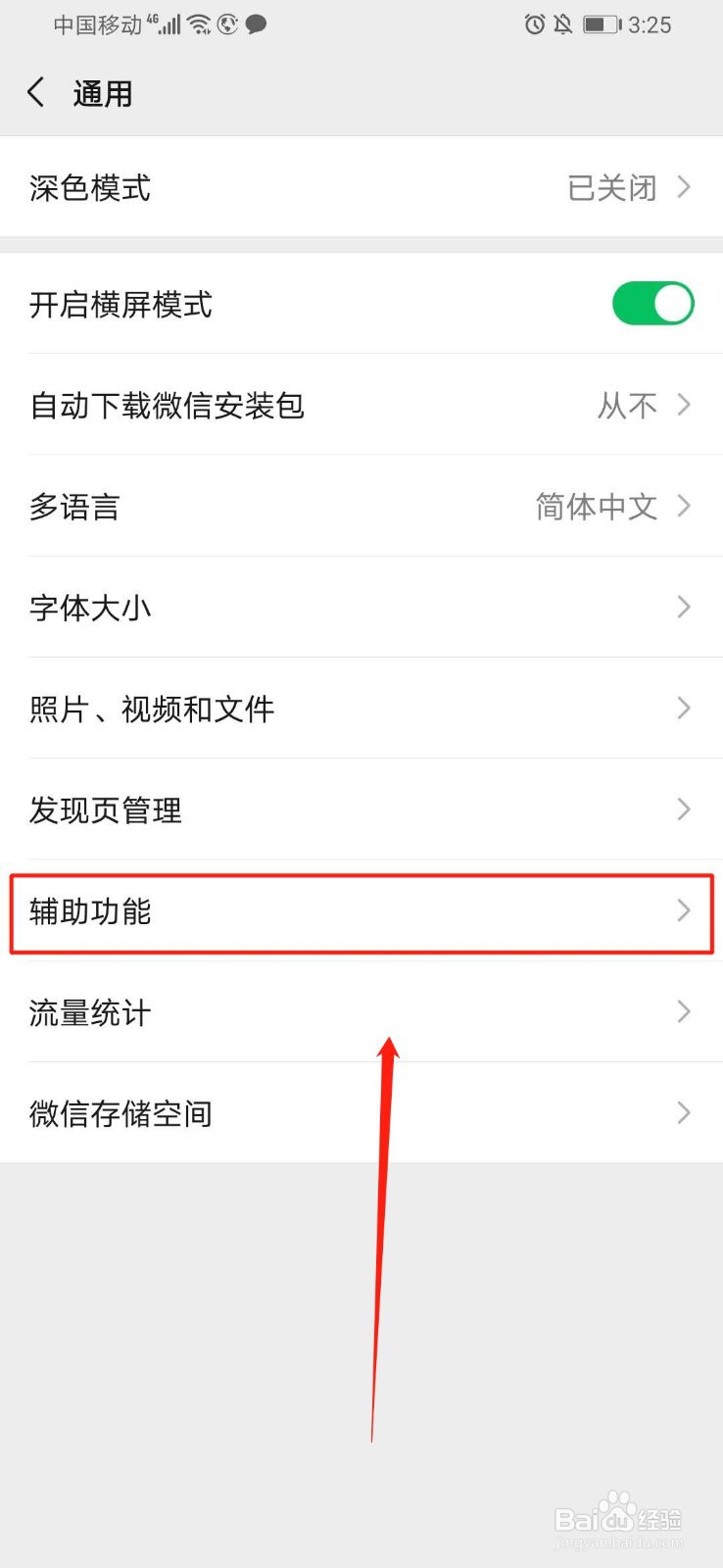
5、进入“通用”界面后,点击“通用”界面第八行的“辅助功能”,如图
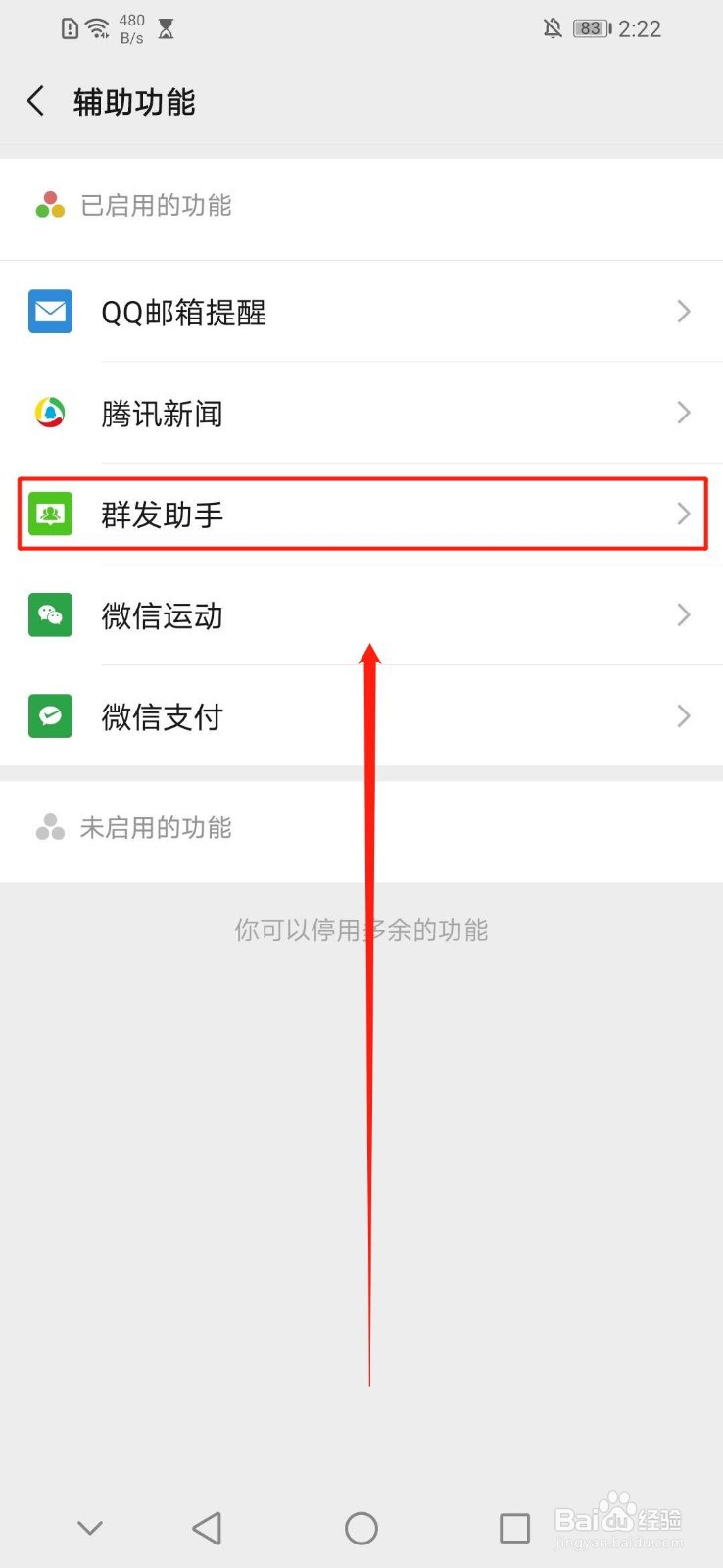
6、进入“辅助功能”界面后,点击“辅助功能”界面第三行的“群发助手”,如图
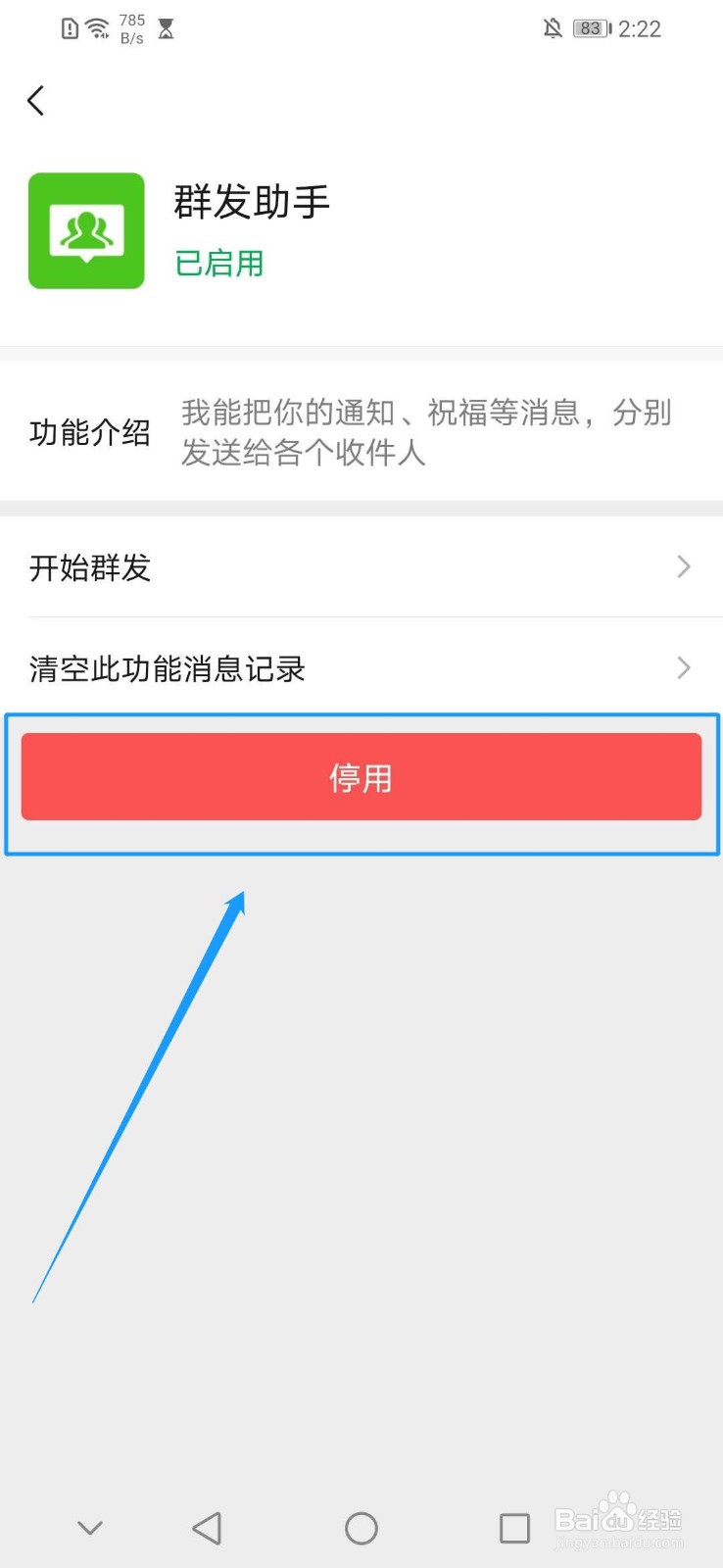
7、点击“停用”,如图
1、1.打开微信
2.点击“我”
3.点击“我”界面第六行的“设置”
4.点击“设置”界面第六行的“通用”
5.点击“通用”界面第八行的“辅助功能”
6.点击“辅助功能”界面第三行的“群发助手”
7.点击“停用”
