SolidWorks怎么绘制一个平垫圈的零件图?

 时间:2026-02-12 13:10:51

1、首先我们看下一个如图所示的平垫圈CAD图纸,下面用SolidWorks软件画出它的零件图。

SolidWorks怎么绘制一个平垫圈的零件图?

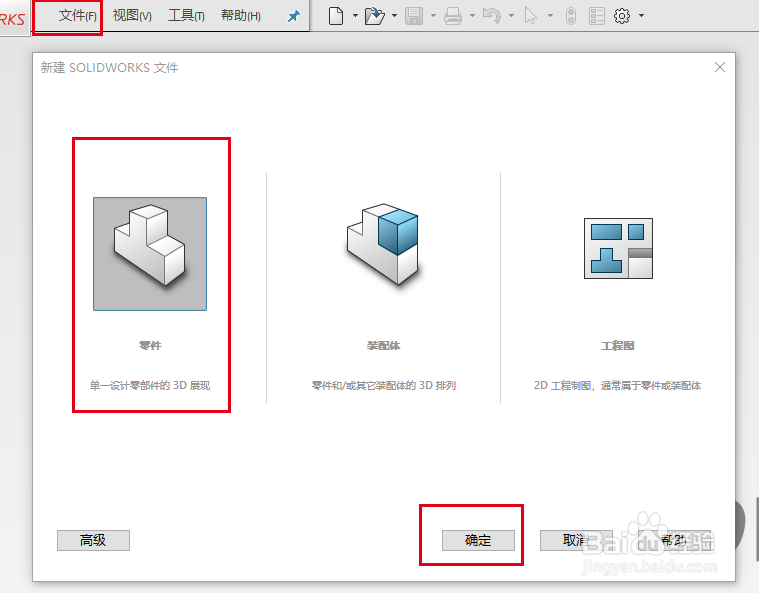
2、打开SolidWorks2016软件,点文件,找到新建,出现一个如图所示的窗口,选择零件,然后点确定。
SolidWorks怎么绘制一个平垫圈的零件图?

3、选择上视基准面作为草图的绘制平面。

SolidWorks怎么绘制一个平垫圈的零件图?

4、用草图里面的圆命令,绘制一个如图所示的同心圆,圆直径分别为30和17.

SolidWorks怎么绘制一个平垫圈的零件图?

5、在工具栏里面的找到“特征”,点开“特征”,在里面找到“拉伸凸台/基体”命令。

SolidWorks怎么绘制一个平垫圈的零件图?

6、点“拉伸凸台/基体 ”命令,出现一个“拉伸凸台”参数窗口,里面的拉伸深度填写4.

SolidWorks怎么绘制一个平垫圈的零件图?

7、点确定,这样一个平键的零件图就绘制好了,最终效果如图所示。

SolidWorks怎么绘制一个平垫圈的零件图?

  • SolidWorks怎么进行扫描
  • solidworks零件怎么装配
  • 如何用Solidworks创建工程图?
  • solidworks让装配体动起来?
  • SolidWorks怎么绘制加强筋
  • 热门搜索
    五年级上册手抄报 海洋手抄报图片 关于孝道的手抄报 杜绝浪费手抄报 关于诚信手抄报内容 爱祖国手抄报内容 卫生城市手抄报 关于写字的手抄报 走进田园手抄报 关于数学手抄报图片