1、首先,我们选中图片,切换至『格式』选项卡,选择『删除背景』操作。

2、然后,我们选择『标记要保留的区域』功能 ,利用画笔将图片中想要保留的主题部分勾出。

3、同理,我们选择『标记要删除的区域』功能 ,利用画笔勾选图片中想要删除的背景等多余部分。

4、重复②③步骤,完善细节,完成后点击『保留更改』即可。
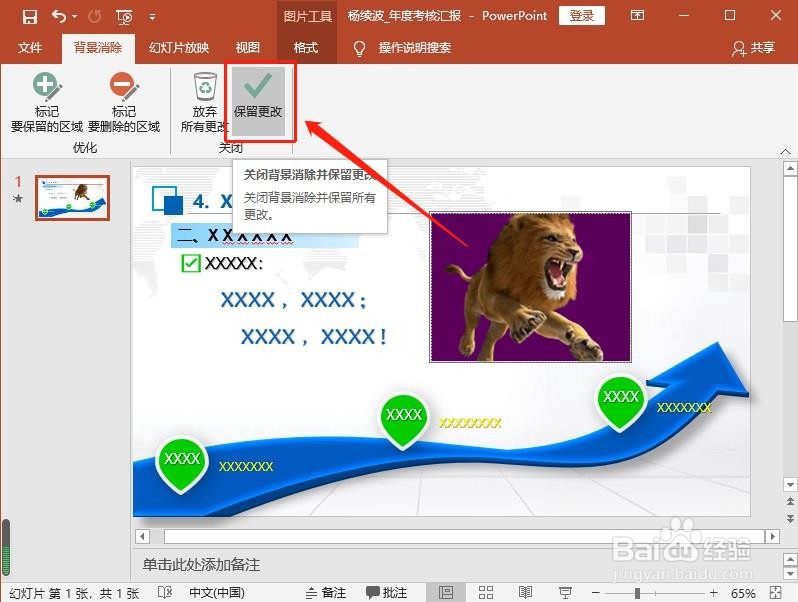
5、如图所示,我们便得到了自然美观的PPT插图效果。

时间:2026-04-26 08:40:36
1、首先,我们选中图片,切换至『格式』选项卡,选择『删除背景』操作。
2、然后,我们选择『标记要保留的区域』功能 ,利用画笔将图片中想要保留的主题部分勾出。
3、同理,我们选择『标记要删除的区域』功能 ,利用画笔勾选图片中想要删除的背景等多余部分。
4、重复②③步骤,完善细节,完成后点击『保留更改』即可。
5、如图所示,我们便得到了自然美观的PPT插图效果。
