如何在WORD中制作美丽的图片分割效果?

 时间:2026-02-15 18:02:22

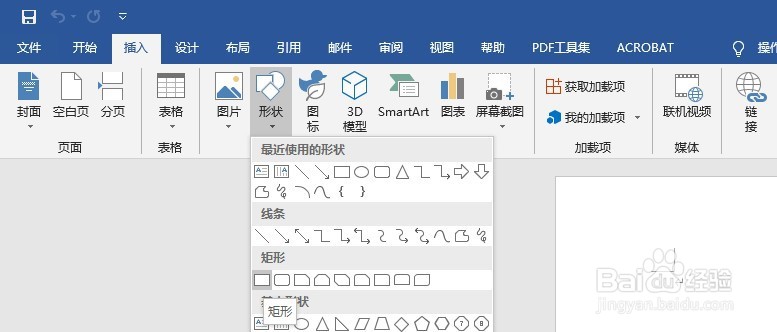
1、打开WORD,点击【插入】选项卡下方的【形状】,然后点击【矩形】图标。
如何在WORD中制作美丽的图片分割效果?

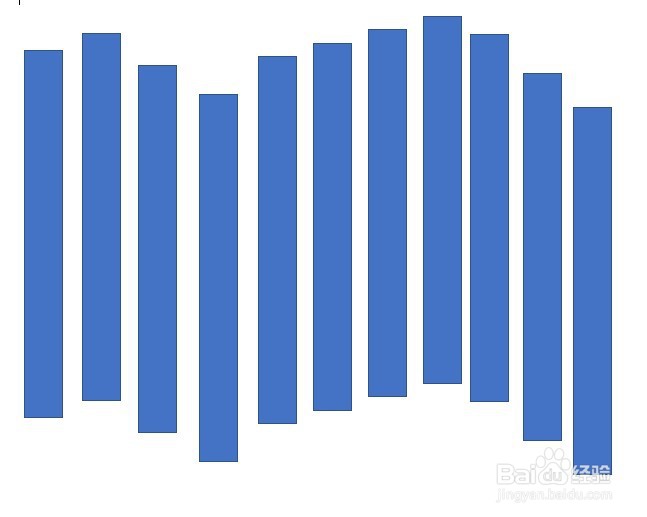
2、在空白文档中绘制出一个如图长方形。

如何在WORD中制作美丽的图片分割效果?

3、复制同样大小的长方形,高度方向适当错位,宽度方向留一定间隙。

如何在WORD中制作美丽的图片分割效果?

4、选中所有长方形,点击绘图工具下方的【格式】,然后点击【对齐】,最后点击【横向分布】。这样横向就能均匀分布了。

如何在WORD中制作美丽的图片分割效果?

5、继续保持选中所有长方形,点击鼠标右键,然后选择【组合】。这样所有长方形就组合到一起了。

如何在WORD中制作美丽的图片分割效果?

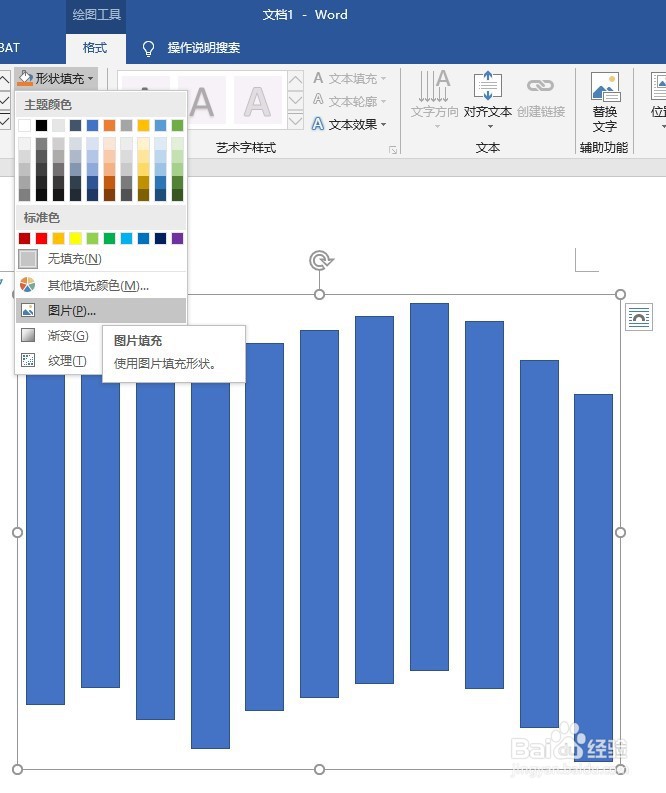
6、选中组合后的长方形,然后点击绘图工具下方的【格式】,然后点击【形状填充】图标,点击【图片填充】。
如何在WORD中制作美丽的图片分割效果?

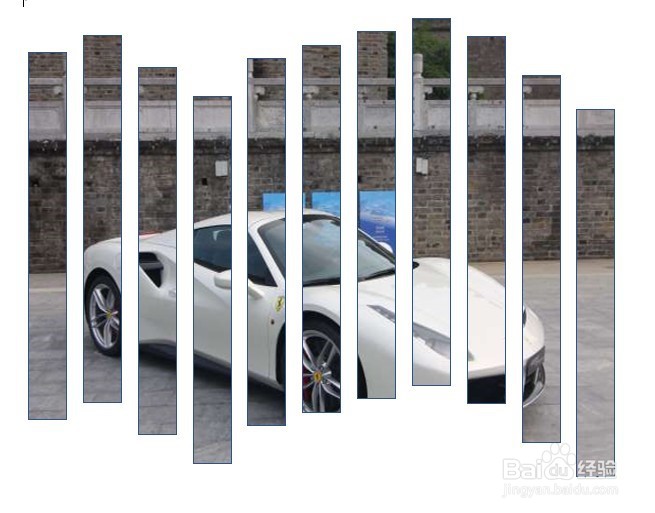
7、根据提示,选择预先准备好的图片,效果如图。

如何在WORD中制作美丽的图片分割效果?

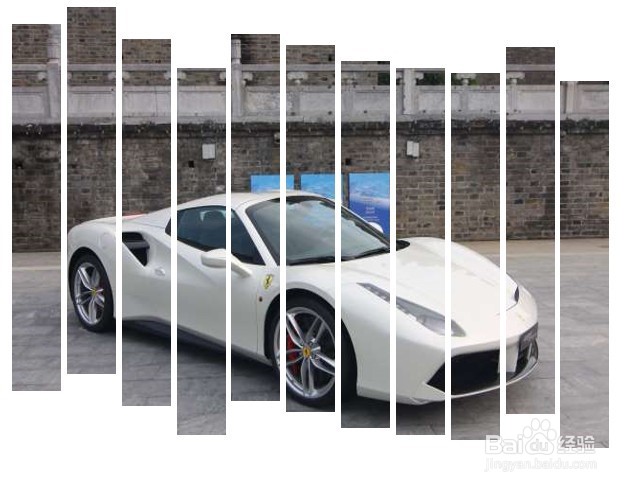
8、对长方形位置进行微调,长方形宽度微调,取消边框,最终效果如图。

如何在WORD中制作美丽的图片分割效果?

  • 在word中固定图片位置怎么操作
  • Word怎样任意裁剪图片
  • word中图片位置乱跑
  • word如何将多个图形设置成一个整体?
  • word图片之间间距调整怎么做
  • 热门搜索
    感恩的心手抄报 禁毒防艾手抄报 厉行节约反对浪费手抄报 国庆手抄报 手抄报大全简单又漂亮 校园手抄报模板 中秋手抄报 十分简单的读书手抄报 我爱我的祖国手抄报 心理健康的手抄报