1、在文字图层栏中,先将文字复制备份
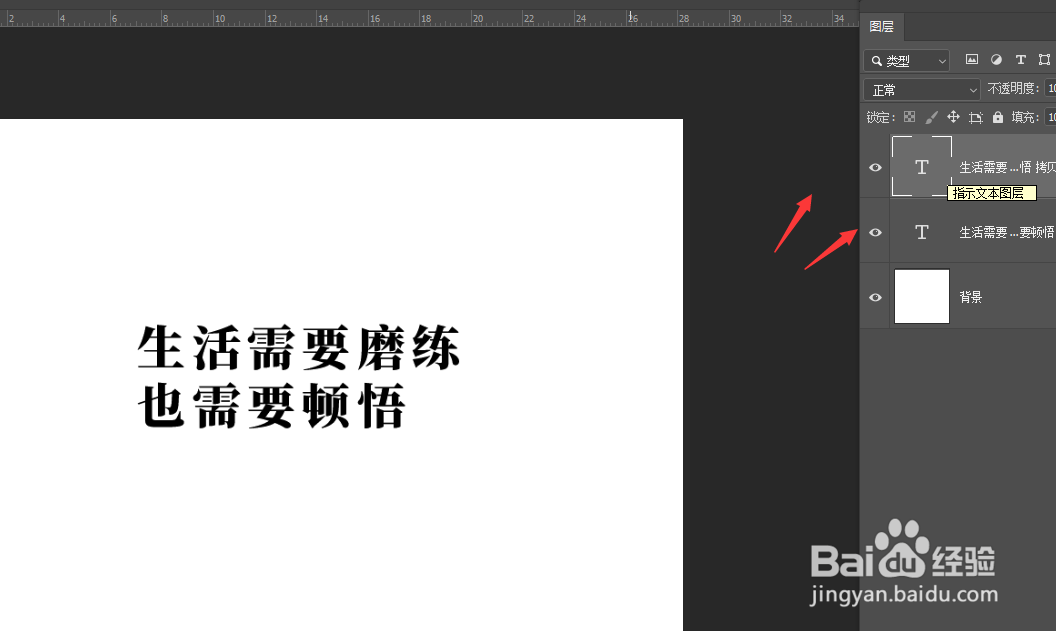
2、然后选中其中一个文字图层,在右键属性中选择【栅格化文字】属性

3、将文字删格化后,再选择左侧栏中的套索或选框工具

4、在文字图层中,框选划分区域,如图所示

5、然后ctrl+x,ctrl+v剪切、粘贴,即可将款选区域分离,然后移动分离的文字得到如图效果

6、然后同理,选择需要的款选工具框选区域,然后剪切粘贴,得到分离文字的效果


时间:2026-04-30 05:51:33
1、在文字图层栏中,先将文字复制备份
2、然后选中其中一个文字图层,在右键属性中选择【栅格化文字】属性
3、将文字删格化后,再选择左侧栏中的套索或选框工具
4、在文字图层中,框选划分区域,如图所示
5、然后ctrl+x,ctrl+v剪切、粘贴,即可将款选区域分离,然后移动分离的文字得到如图效果
6、然后同理,选择需要的款选工具框选区域,然后剪切粘贴,得到分离文字的效果
