Revit风管管道的绘制(解决不能拐弯的问题)

 时间:2026-04-27 17:19:12

1、绘制风管时,没办法“拐弯”,只能走直线?


其实不是这样,只是因为您少了一步:布置管系统配置

Revit风管管道的绘制(解决不能拐弯的问题)

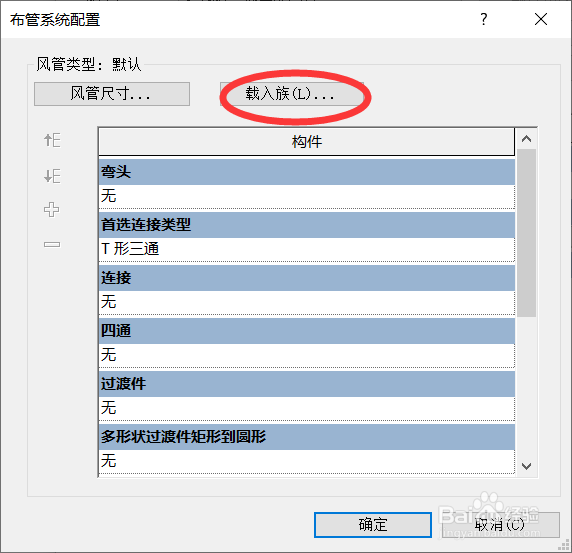
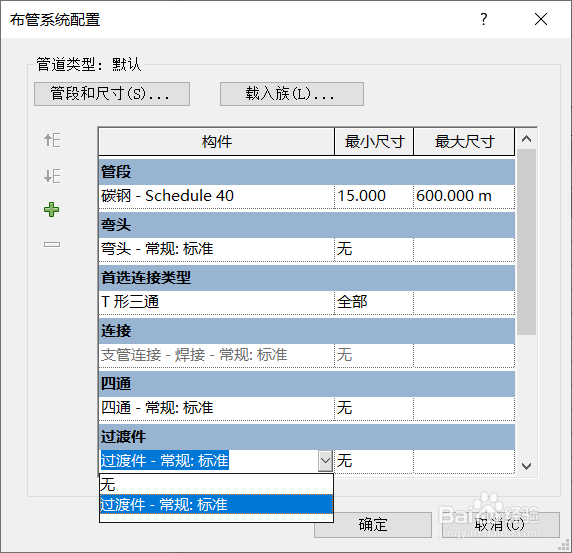
2、点击任意一个管件,再点击“编辑类型”,再点击“布置管系统配置”,再点击“载入族”,载入对应的族,即可正常绘制拐弯的管道。

Revit风管管道的绘制(解决不能拐弯的问题)

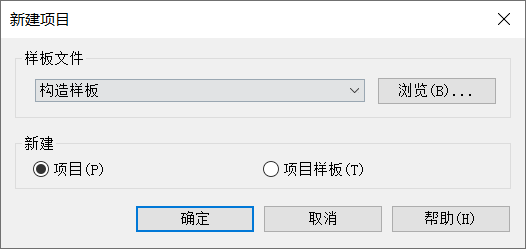
1、打开Revit,新建一个项目

Revit风管管道的绘制(解决不能拐弯的问题)

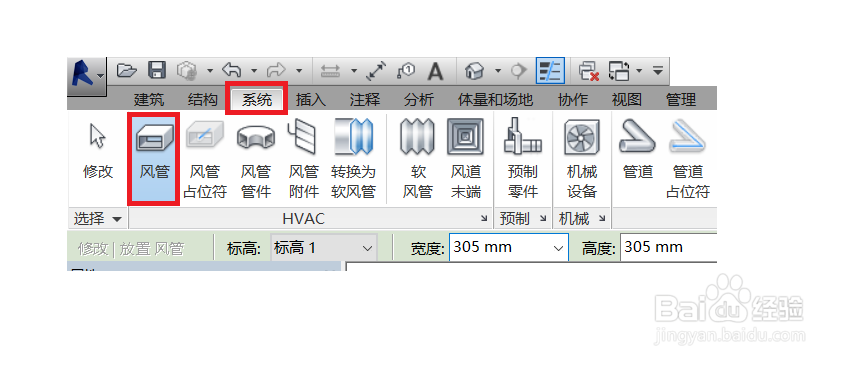
2、点击“系统”,再点击“风管”

Revit风管管道的绘制(解决不能拐弯的问题)

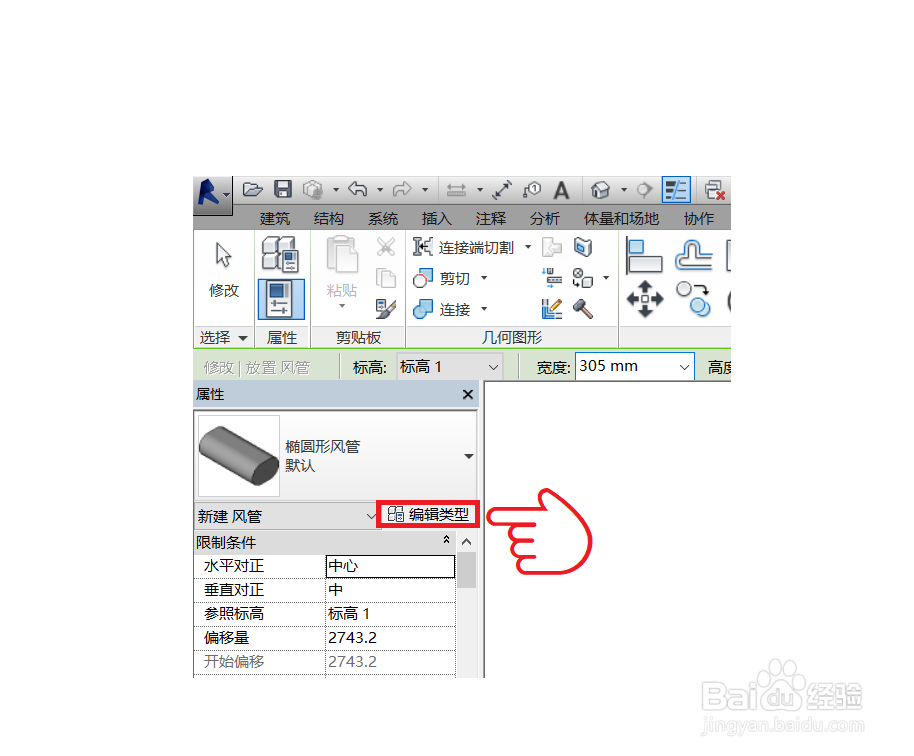
3、点击“编辑类型”

Revit风管管道的绘制(解决不能拐弯的问题)

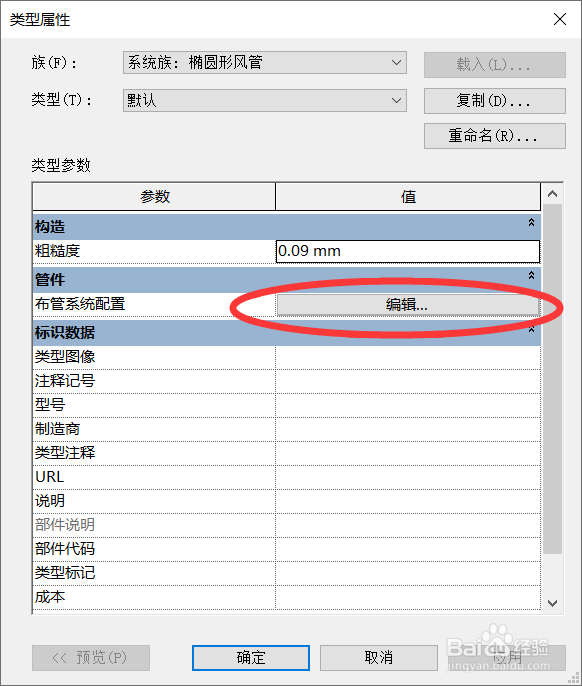
4、点击“编辑”

Revit风管管道的绘制(解决不能拐弯的问题)

5、点击“载入族”

Revit风管管道的绘制(解决不能拐弯的问题)

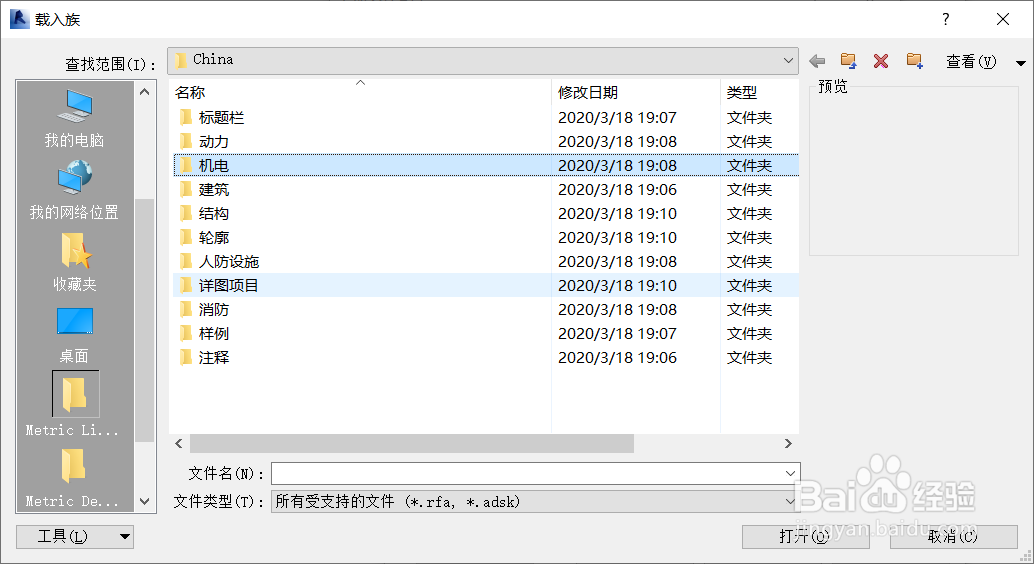
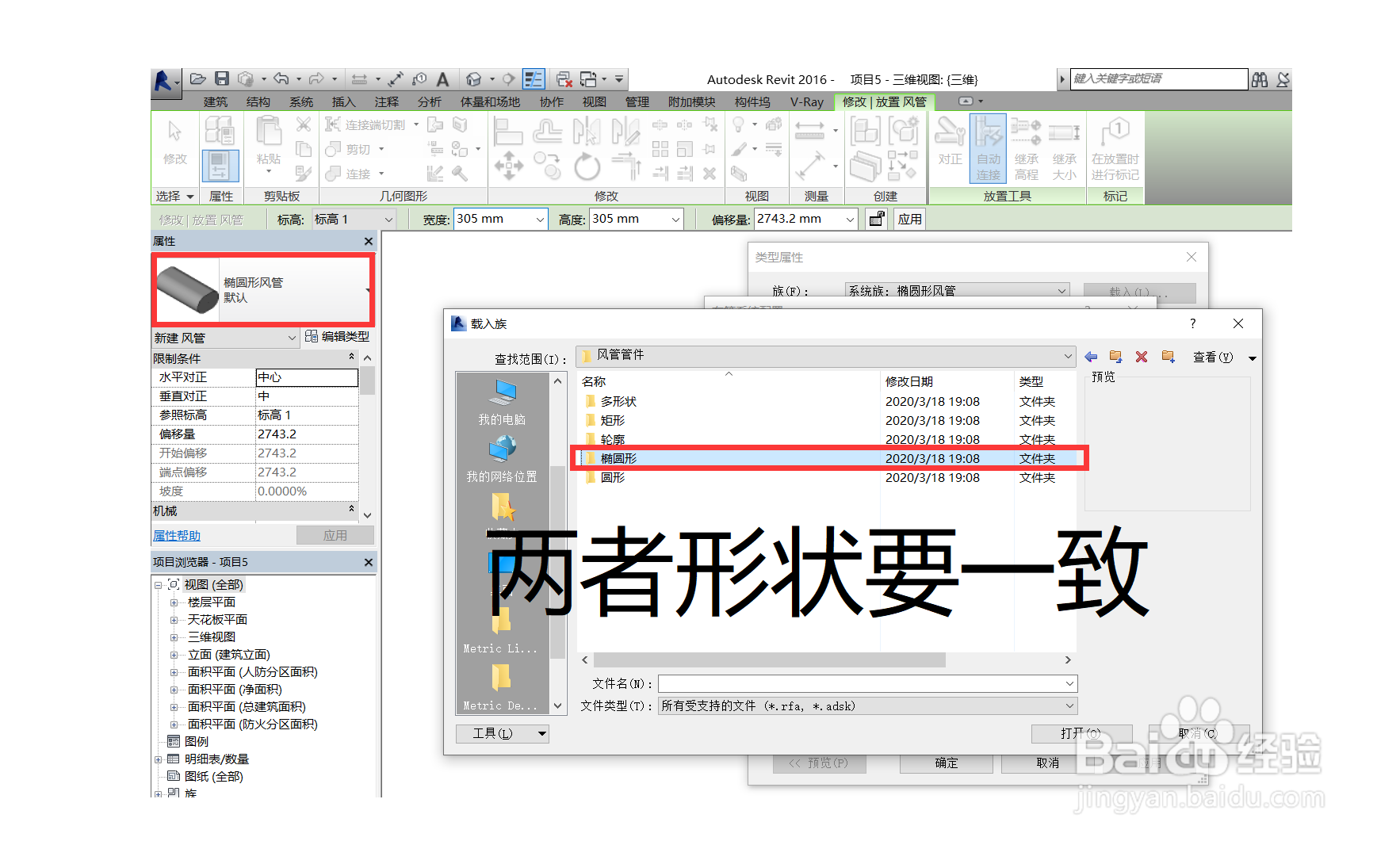
6、点击“机电”

Revit风管管道的绘制(解决不能拐弯的问题)

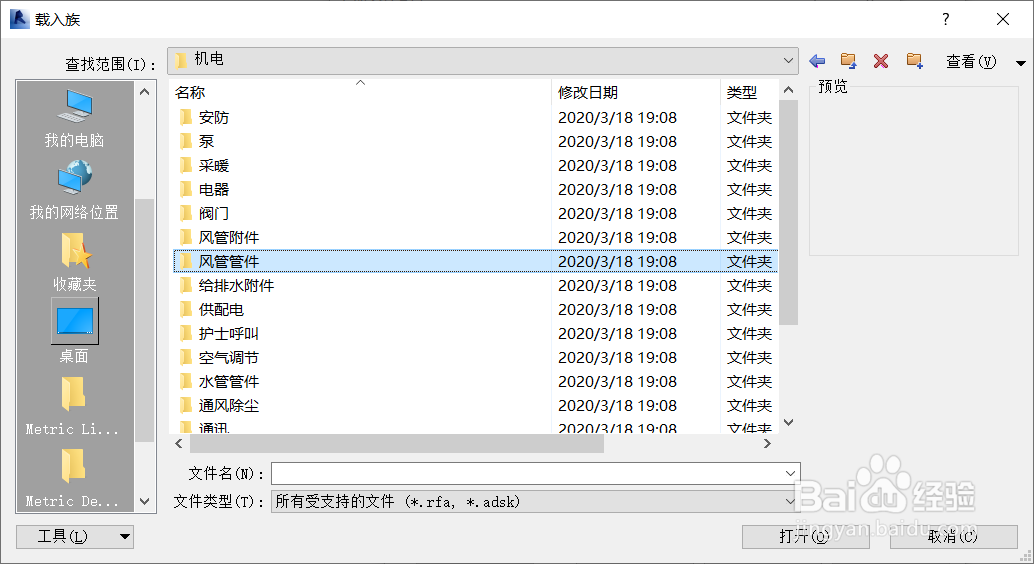
7、点击“风管管件”

Revit风管管道的绘制(解决不能拐弯的问题)

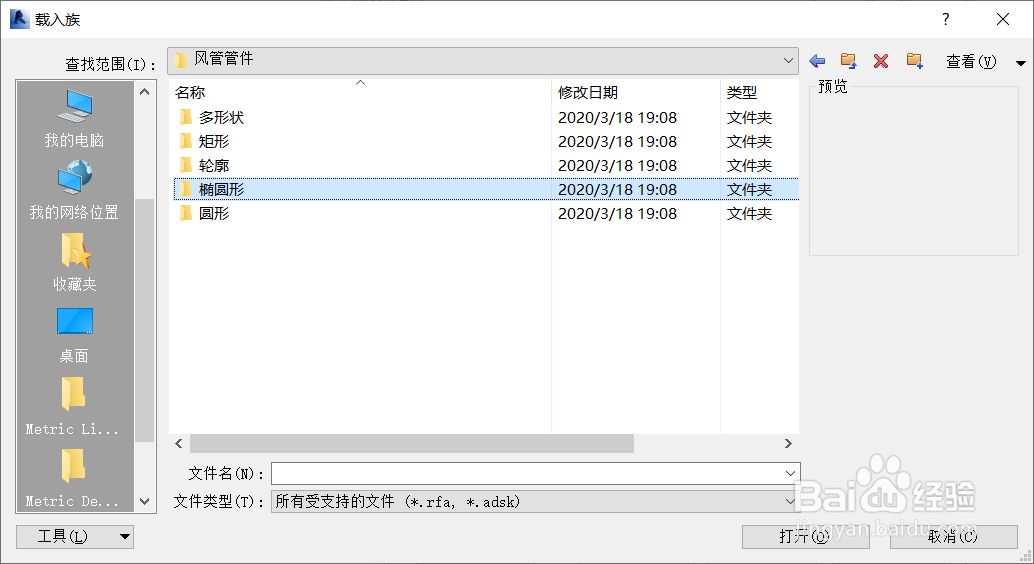
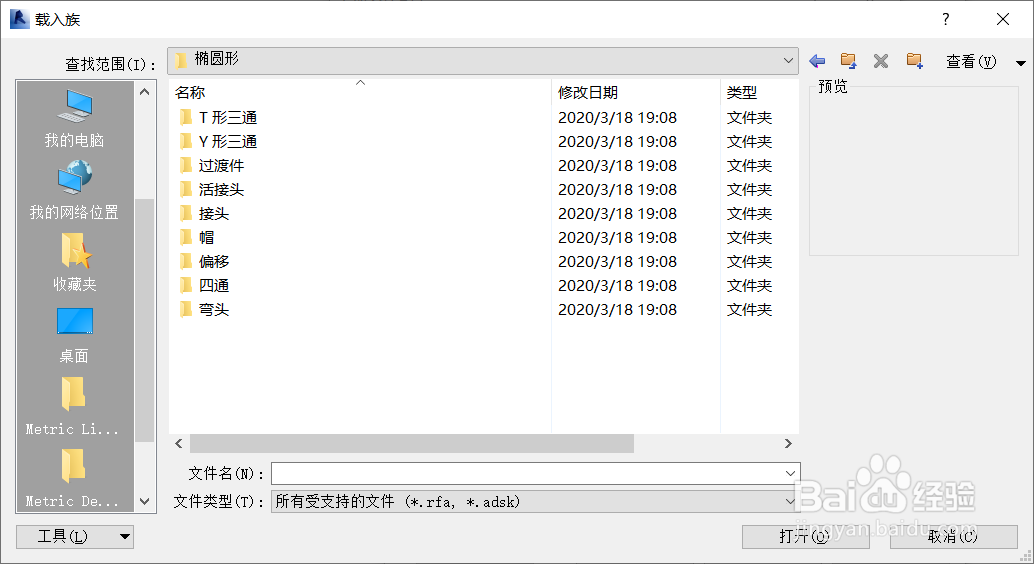
8、点击“椭圆形”

(这里的选择,与您的管道形状要一致)

Revit风管管道的绘制(解决不能拐弯的问题)

Revit风管管道的绘制(解决不能拐弯的问题)

9、把每个文件夹里的族文件,至少导入一个。

Revit风管管道的绘制(解决不能拐弯的问题)

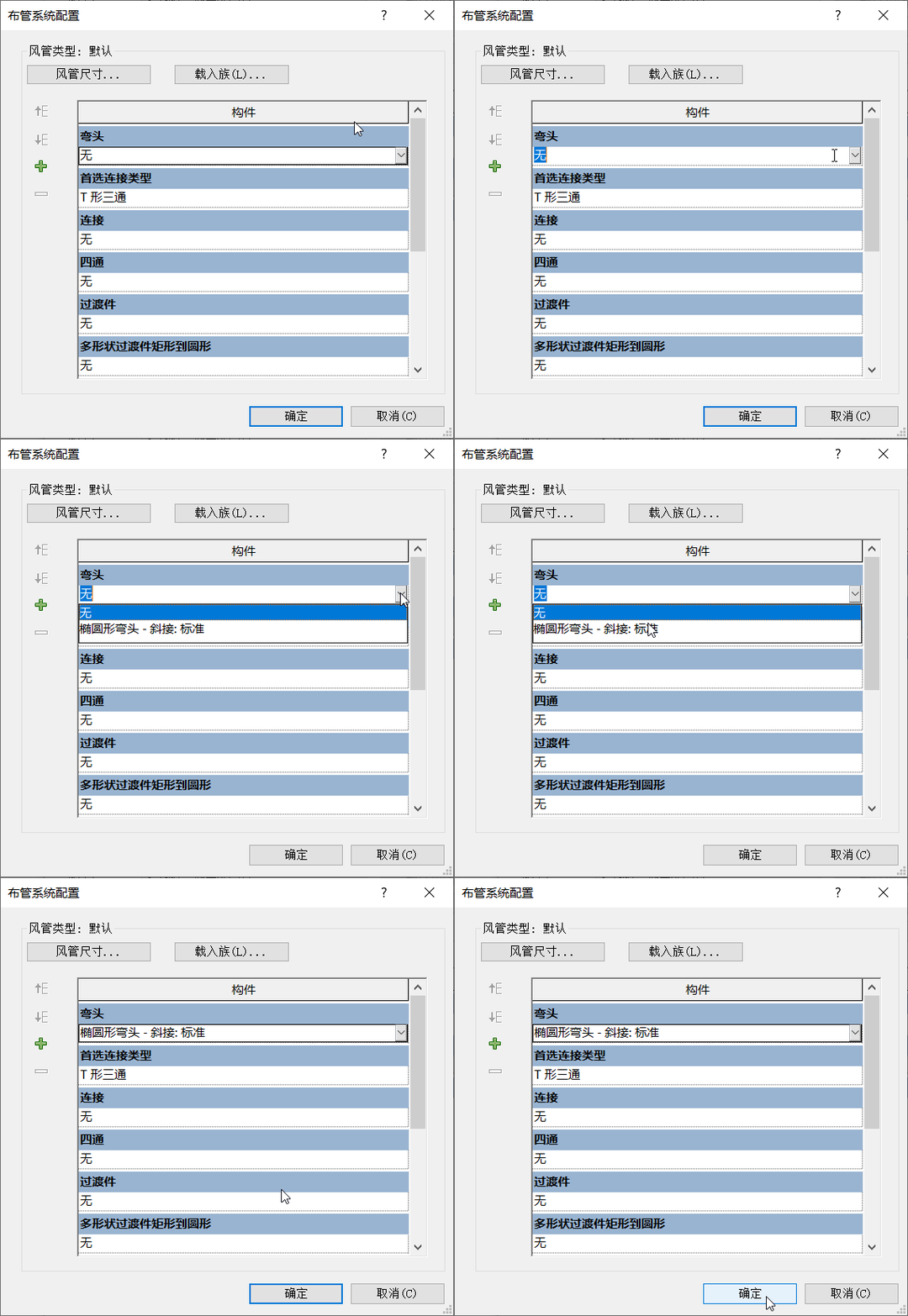
10、回到“布管系统配置”,开始为每一项进行选择,最后点击确定。

Revit风管管道的绘制(解决不能拐弯的问题)

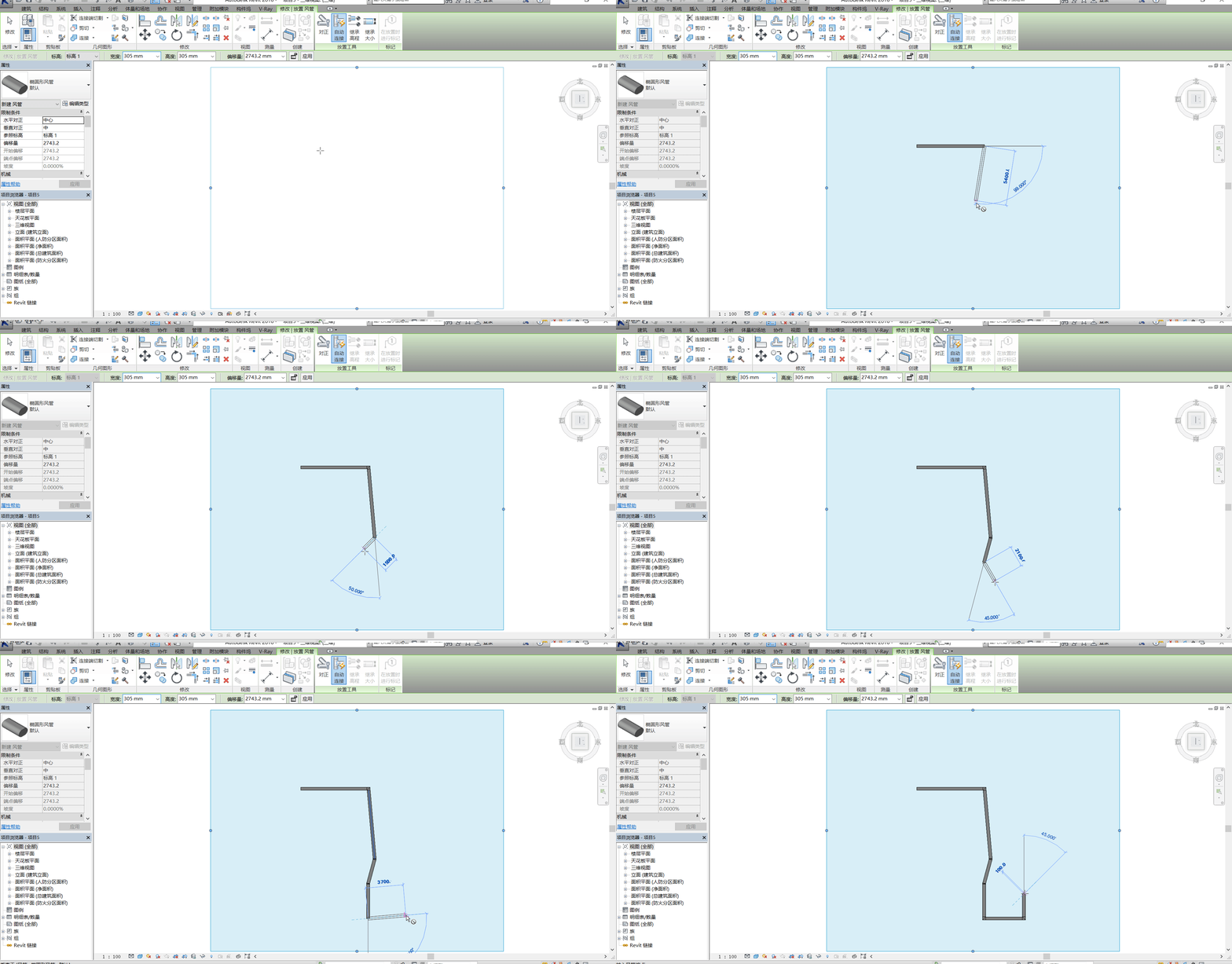
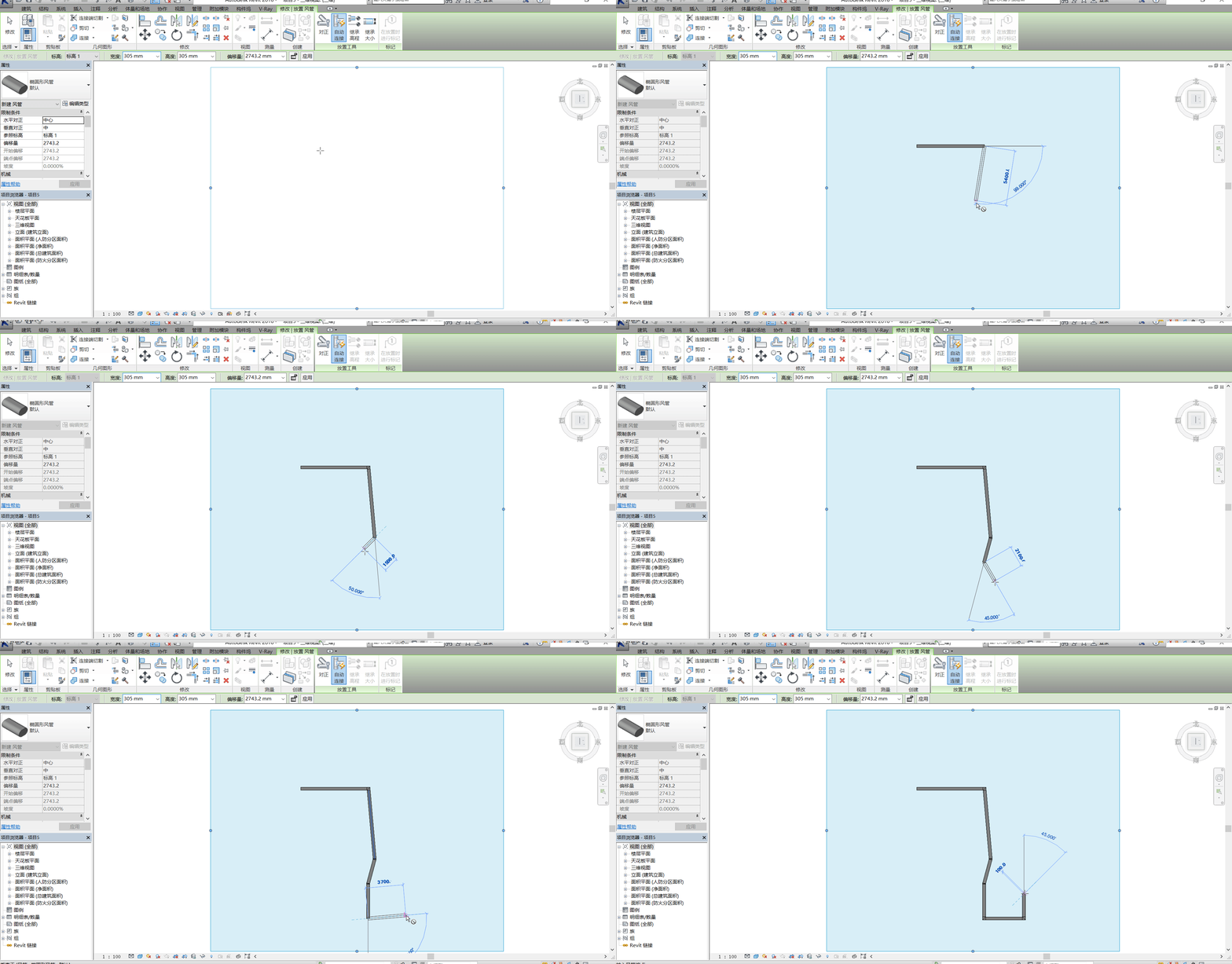
11、开始画拐弯的风管吧!

Revit风管管道的绘制(解决不能拐弯的问题)

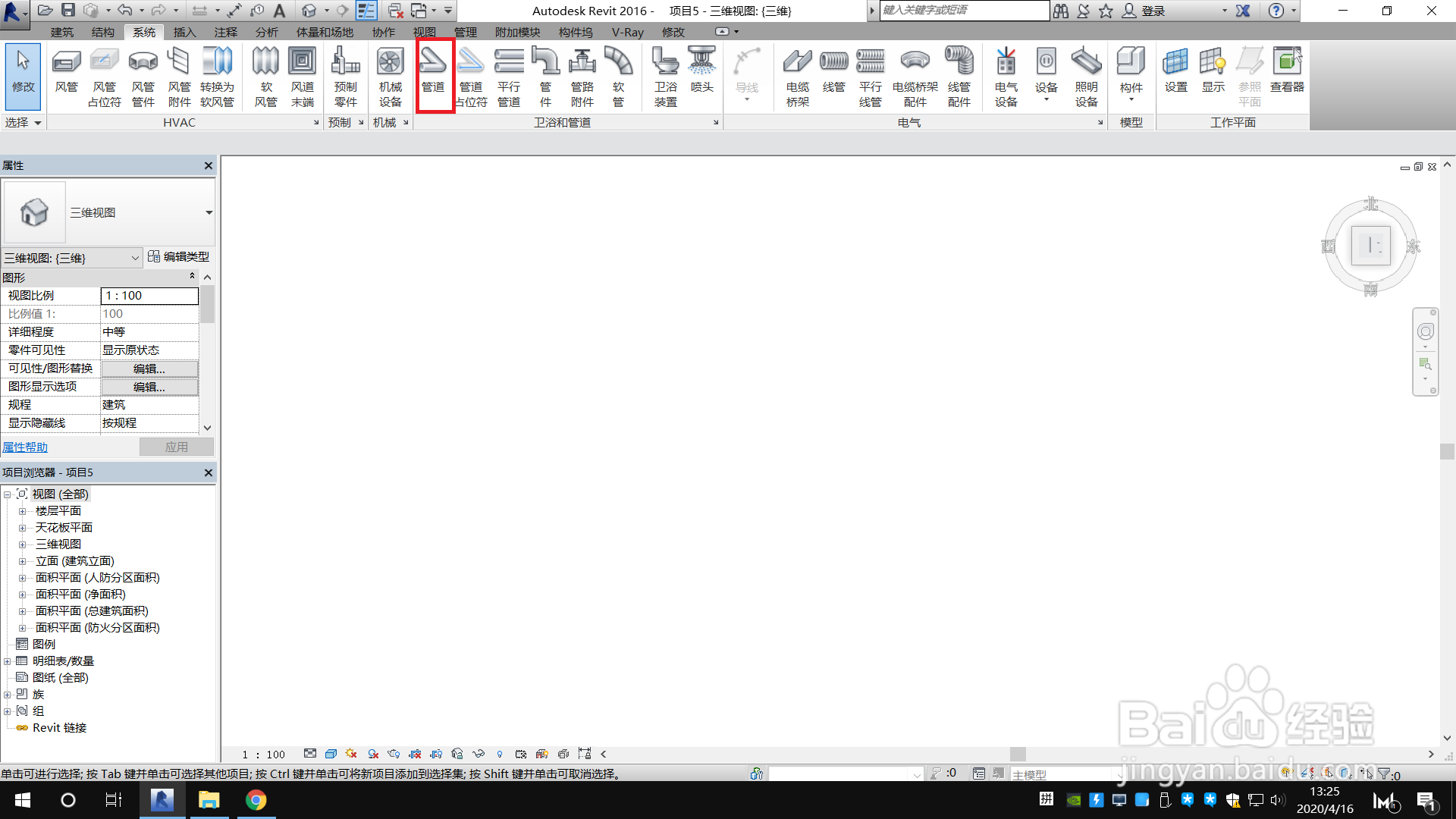
1、系统——管道

Revit风管管道的绘制(解决不能拐弯的问题)

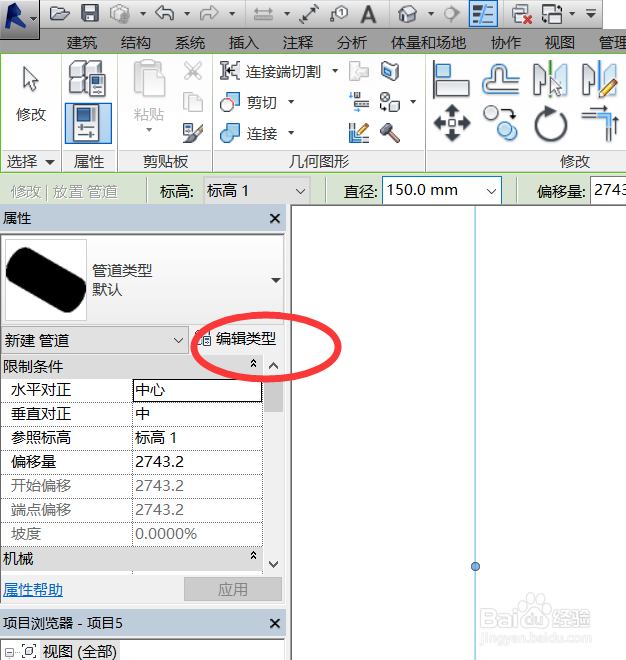
2、编辑类型

Revit风管管道的绘制(解决不能拐弯的问题)

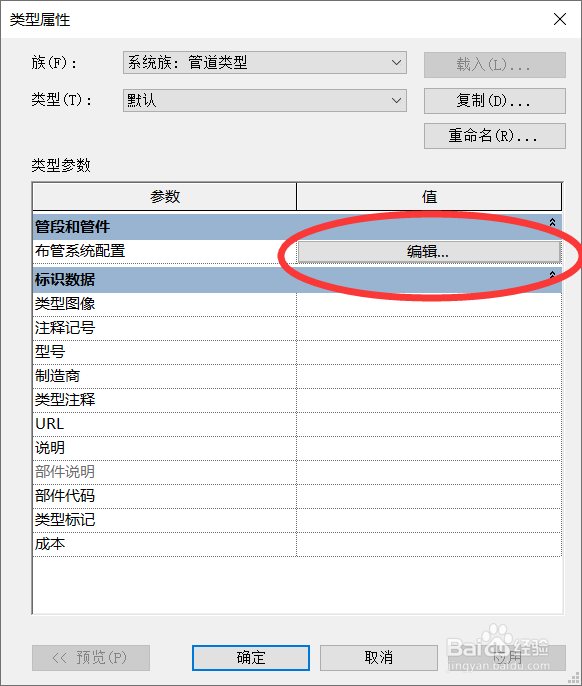
3、布管系统配置

Revit风管管道的绘制(解决不能拐弯的问题)

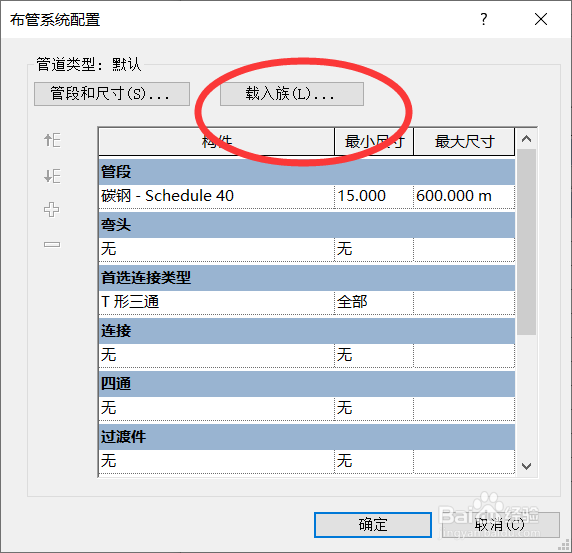
4、载入族

Revit风管管道的绘制(解决不能拐弯的问题)

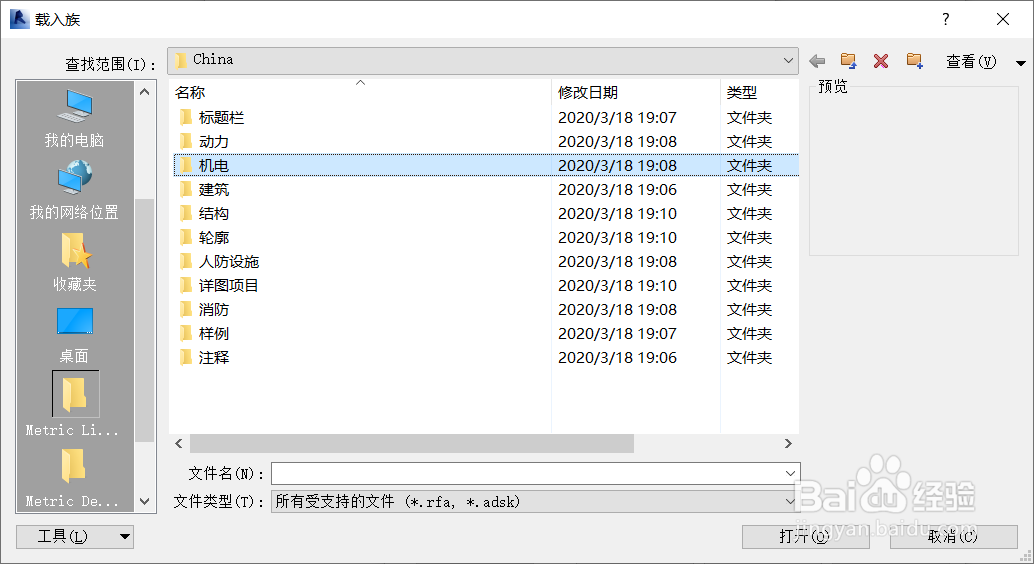
5、机电

Revit风管管道的绘制(解决不能拐弯的问题)

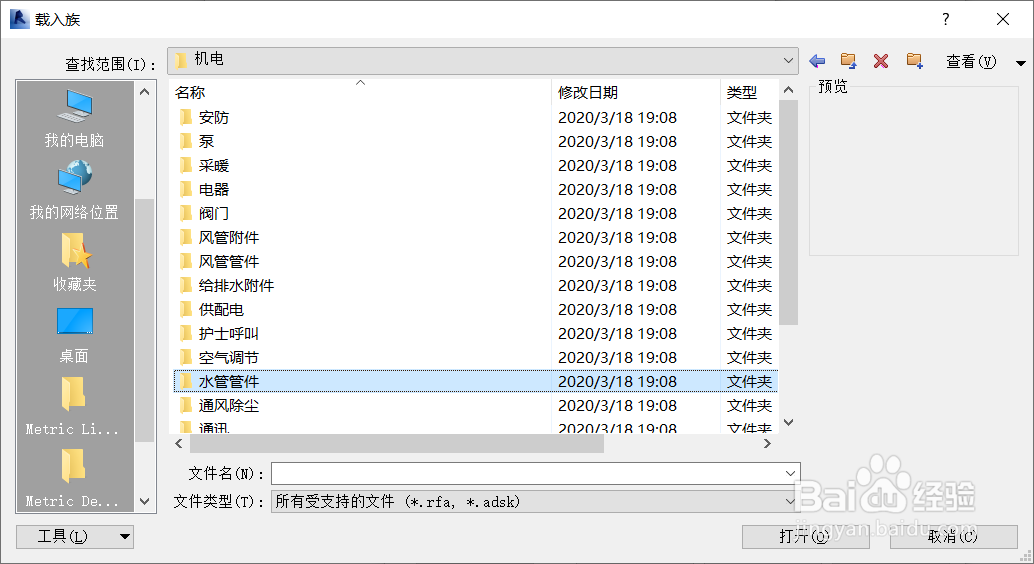
6、水管管件

Revit风管管道的绘制(解决不能拐弯的问题)

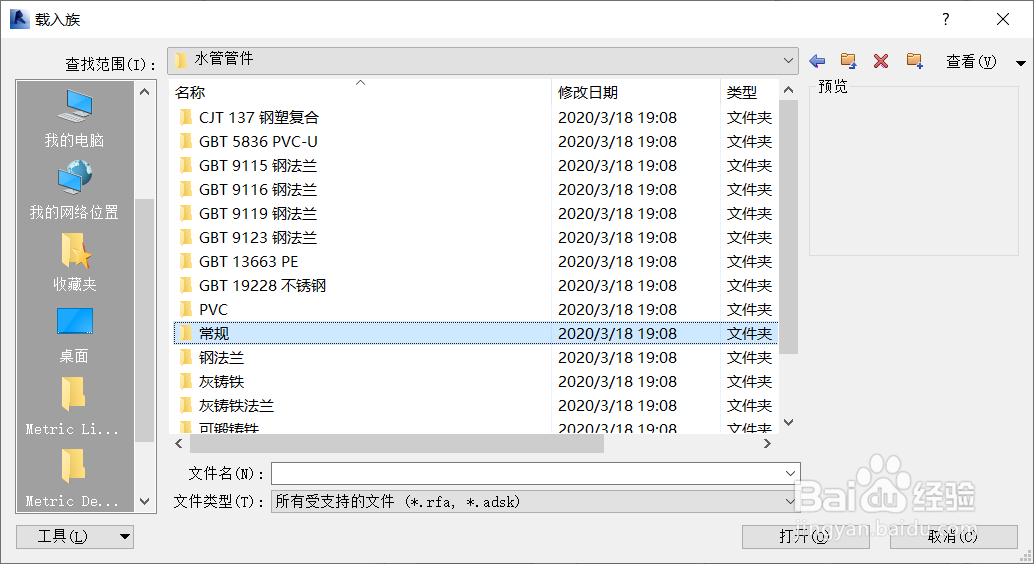
7、常规

Revit风管管道的绘制(解决不能拐弯的问题)

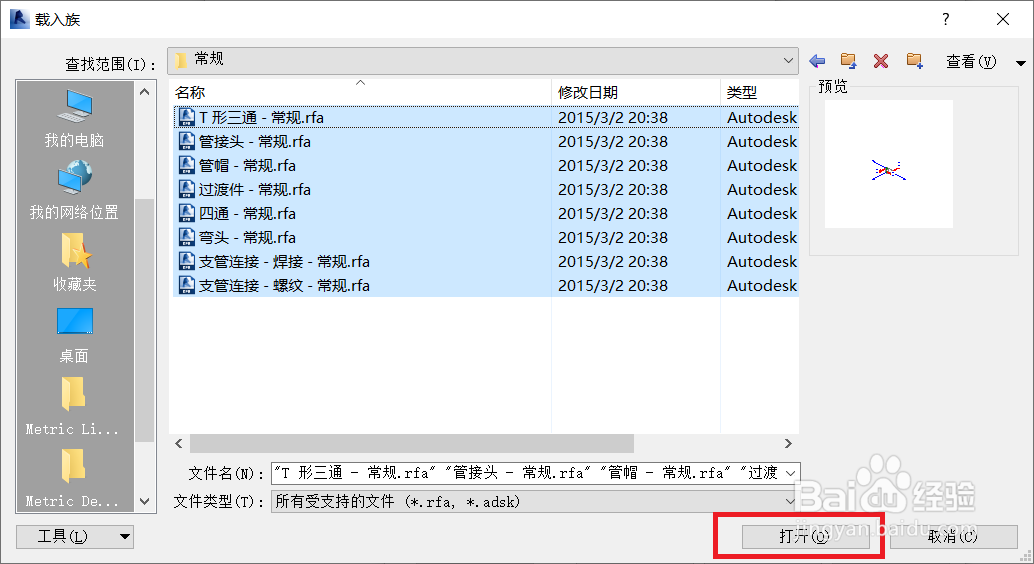
8、ctrl+A全部导入

Revit风管管道的绘制(解决不能拐弯的问题)

9、返回“布管系统配置”,都选上,确定

Revit风管管道的绘制(解决不能拐弯的问题)

10、开始绘制

Revit风管管道的绘制(解决不能拐弯的问题)

  • 如何在Revit中画立管?
  • revit如何新建平面视图
  • Revit怎么开启项目浏览器
  • Revit怎么绘制坡屋顶
  • Revit如何创建一个族
  • 热门搜索
    消防安全手抄报 我爱你汉字手抄报 安全知识手抄报 我爱汉字手抄报 我爱阅读手抄报 节约用电手抄报 读书手抄报简单又漂亮 感恩父母手抄报 手抄报设计 骆驼祥子手抄报