win7怎样创建新分区硬盘如何新加卷

 时间:2024-10-14 14:17:53

对于刚买到的新电脑,有的硬盘是没有帮我们分好区,或者分出来的分区并不符合我们的要求。那么,win7怎样创建新分区?硬盘如何新加卷?

win7怎样创建新分区硬盘如何新加卷

工具/原料

Windows 7

win7怎样创建新分区?硬盘如何新加卷?

1、鼠标右键点击桌面中的计算机图标,选择菜单中的管理
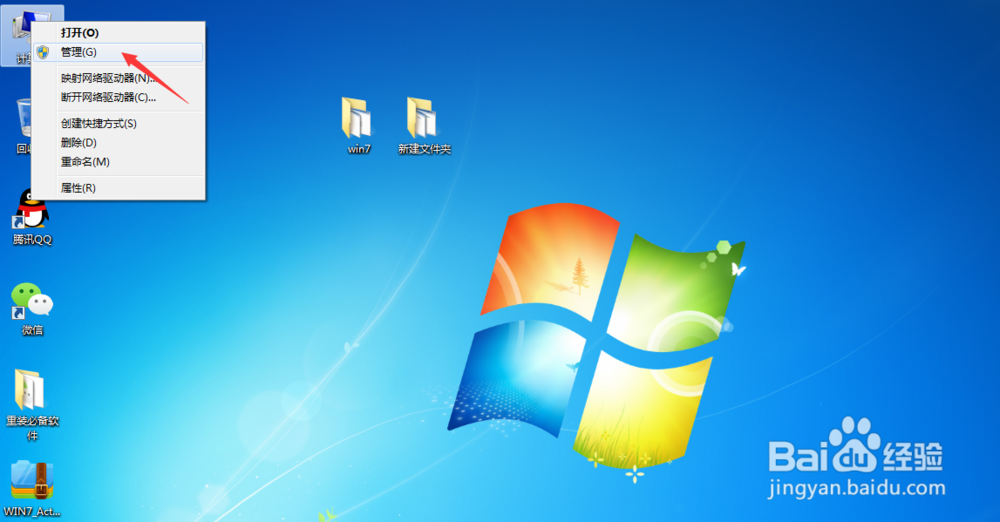
win7怎样创建新分区硬盘如何新加卷

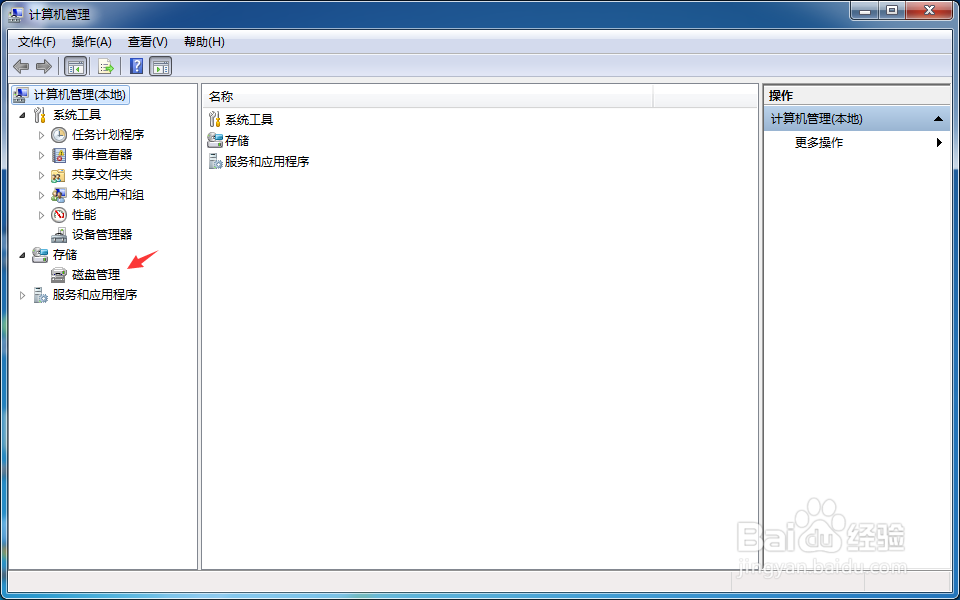
2、点击打开磁盘管理

win7怎样创建新分区硬盘如何新加卷

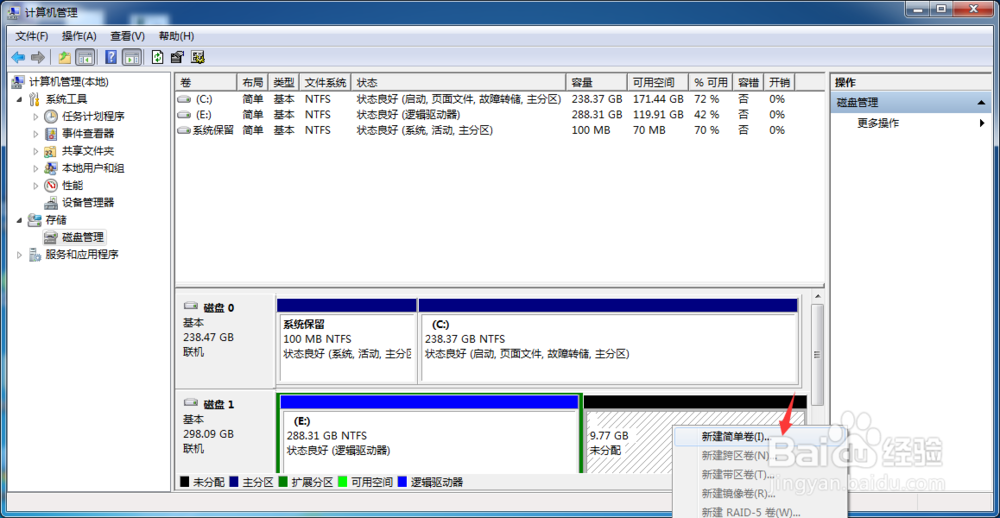
3、在窗口中可以看到未分配的卷,单击鼠标右键,选择新建简单卷

win7怎样创建新分区硬盘如何新加卷

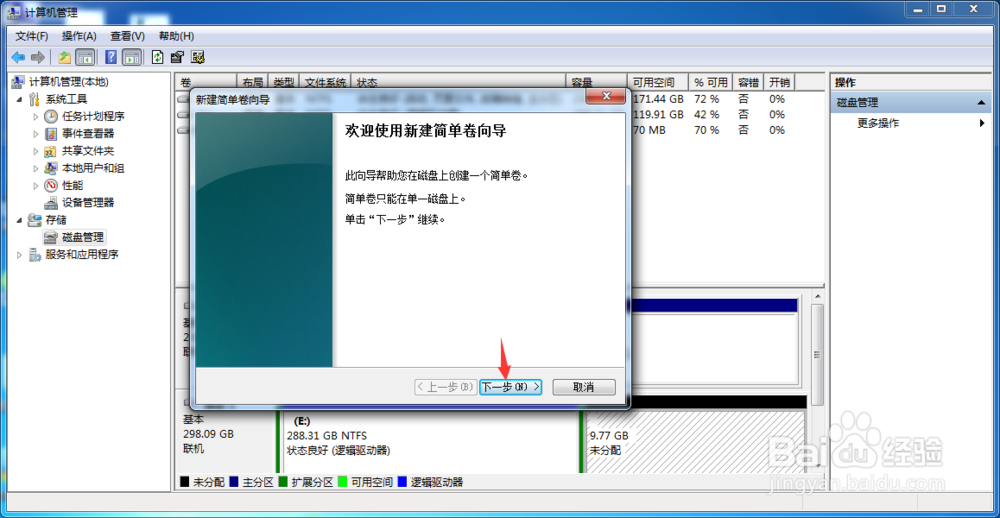
4、点击下一步

win7怎样创建新分区硬盘如何新加卷

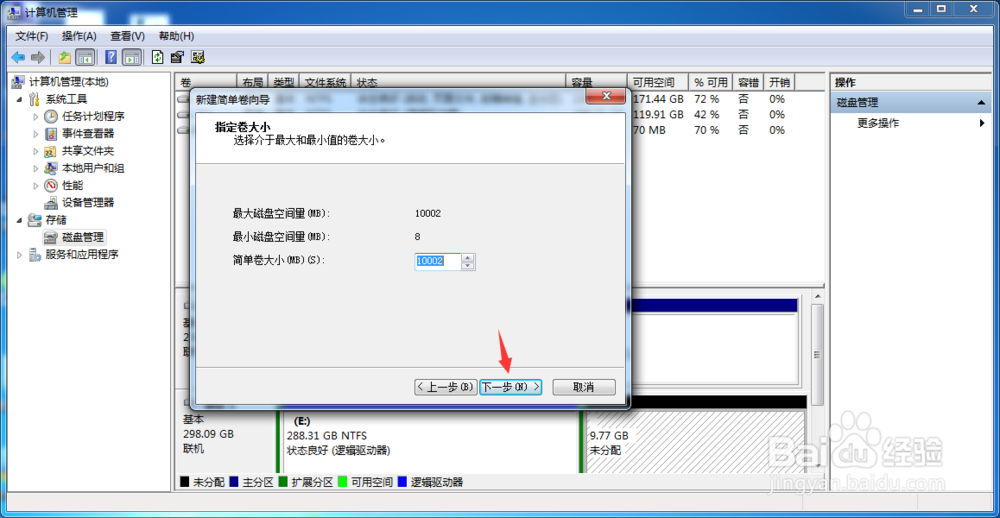
5、设置简单卷的空间大小,点击下一步

win7怎样创建新分区硬盘如何新加卷

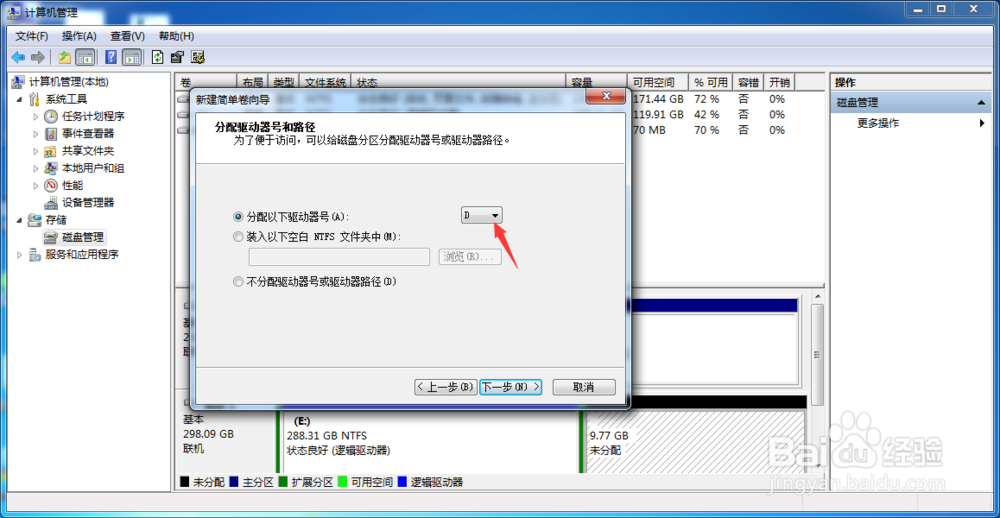
6、设置所需要卷的盘符

win7怎样创建新分区硬盘如何新加卷

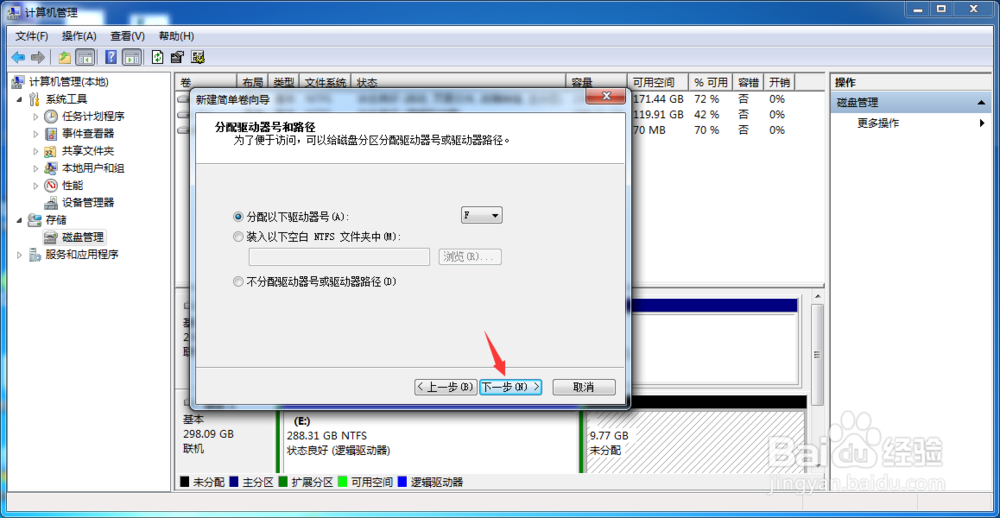
7、设置完成,点击下一步

win7怎样创建新分区硬盘如何新加卷

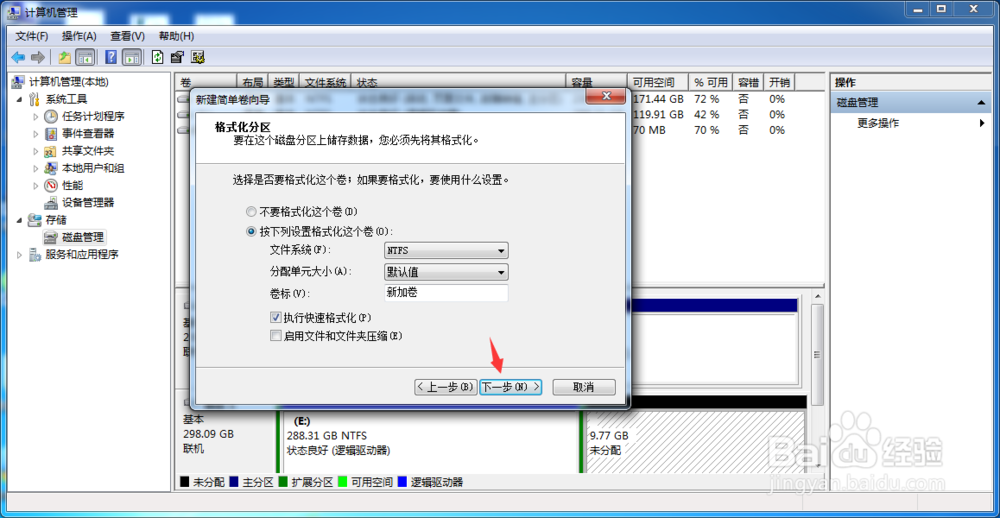
8、参数保持默认即可,点击下一步

win7怎样创建新分区硬盘如何新加卷

9、点击完成

win7怎样创建新分区硬盘如何新加卷

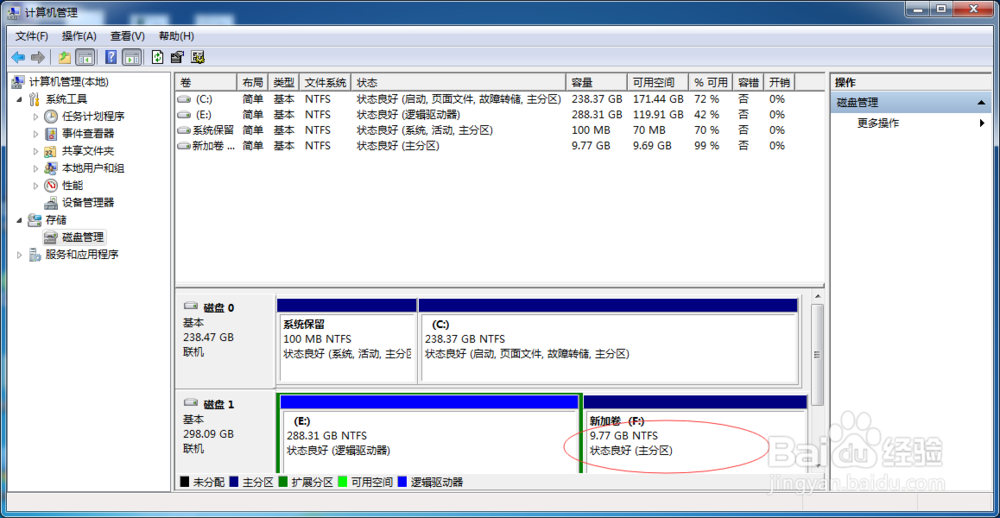
10、这样,刚刚所选择的未分配的卷就被我们创建成功了

win7怎样创建新分区硬盘如何新加卷
  • 电脑磁盘分区太小如何进行扩充容量
  • 怎么合并c盘和d盘
  • 电脑磁盘怎么分区
  • c盘分小了怎么重新分配
  • Windows11如何重装电脑系统?
  • 热门搜索
    珍惜粮食手抄报 简单英语手抄报图片 二年级的手抄报 青春的手抄报 感恩节的手抄报图片 环境保护手抄报图片 快乐手抄报 小学四年级手抄报大全 预防麻疹手抄报 格列佛游记手抄报