1、点击电脑中安装好一个的QQ影音的图标

2、进入到了的QQ影音的界面中,

3、右键之后弹出了下拉菜单选中为 播放器设置

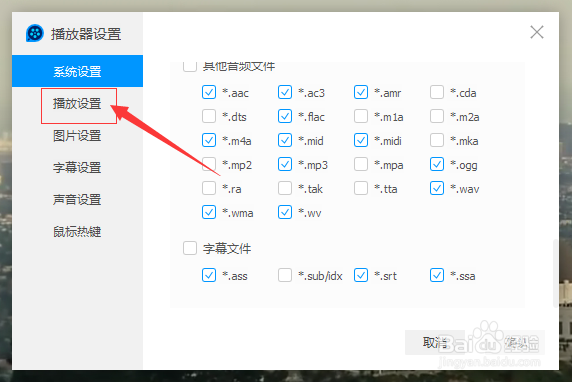
4、进入到了播放器设置界面中,点击左侧中的 播放设置
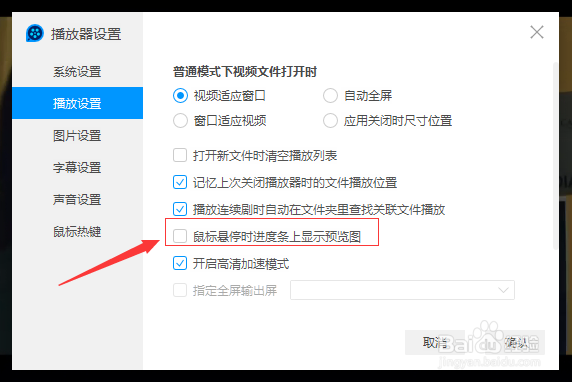
5、点击左侧中的 播放设置之后,点击 鼠标悬停时进度条上显示预览图
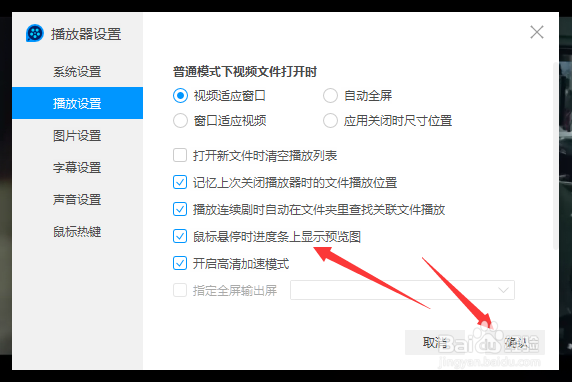
6、点击 鼠标悬停时进度条上显示预览图之后,点击 确认
1、选中为 播放器设置
点击左侧中的 播放设置
点击 鼠标悬停时进度条上显示预览图
点击 确认
时间:2026-05-15 20:00:34
1、点击电脑中安装好一个的QQ影音的图标
2、进入到了的QQ影音的界面中,
3、右键之后弹出了下拉菜单选中为 播放器设置
4、进入到了播放器设置界面中,点击左侧中的 播放设置
5、点击左侧中的 播放设置之后,点击 鼠标悬停时进度条上显示预览图
6、点击 鼠标悬停时进度条上显示预览图之后,点击 确认
1、选中为 播放器设置
点击左侧中的 播放设置
点击 鼠标悬停时进度条上显示预览图
点击 确认
