ae如何做出平躺地下的文字?文字躺着效果

 时间:2026-04-30 20:36:05

1、我们新建合成为:合成1,

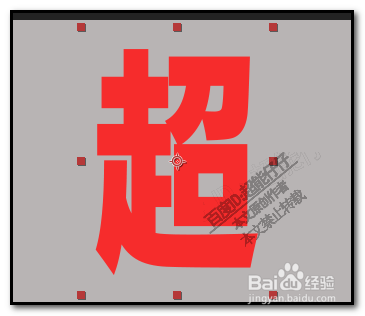
打出文字;比如,超

并设置好其字体以及大小。
ae如何做出平躺地下的文字?文字躺着效果

2、并把中心点移至文字的中间位置。

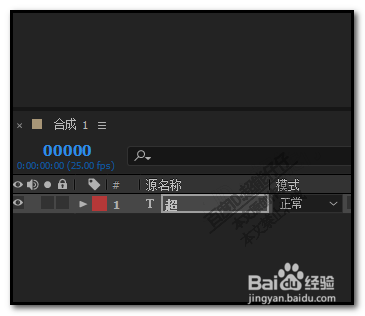
在图层面板这里,已自动生成了一个超字的文字层。
ae如何做出平躺地下的文字?文字躺着效果

3、选中文字层,右击,

弹出菜单点:预合成

弹出对话框点确定。生成:超合成1

ae如何做出平躺地下的文字?文字躺着效果

4、再双击:超合成1

进入到里面的超图层中。

ae如何做出平躺地下的文字?文字躺着效果

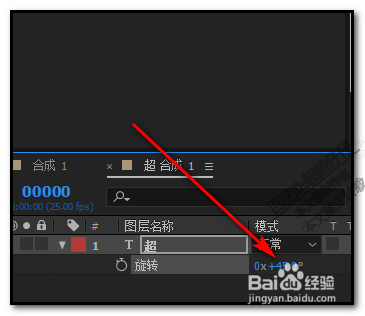
5、选中图层,按下R键;

设置旋转选项,并设置其旋转参数,比如,45

ae如何做出平躺地下的文字?文字躺着效果

6、然后,再点一下:合成1

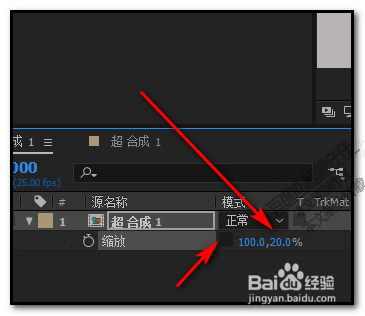
然后,在:超合成1,这里按下S键,调出缩放选项。

ae如何做出平躺地下的文字?文字躺着效果

7、缩放选项有两个数值;并且有一个链接图标,我们取消这链接图标。

我们在第二个数值这里输入数值,比如,20
ae如何做出平躺地下的文字?文字躺着效果

8、看,

超字已以平躺的方式显示。如图所示。

ae如何做出平躺地下的文字?文字躺着效果

  • 如何使用AE制作高速运动的文字效果
  • ae图片批量旋转缩放动画怎么做?
  • ae设置立体图形颜色技巧分享
  • ae里怎么让图层绕一个边旋转
  • AE中如何创建动画关键帧
  • 热门搜索
    保护水资源手抄报 数学手抄报模板 中国梦手抄报图片 创文明城市手抄报 朝花夕拾手抄报 红领巾心向党手抄报内容文字 国学经典手抄报 预防疾病手抄报 关于元宵节的手抄报 小学英语手抄报