win10设置默认浏览器并固定到任务栏

 时间:2024-10-23 17:27:22

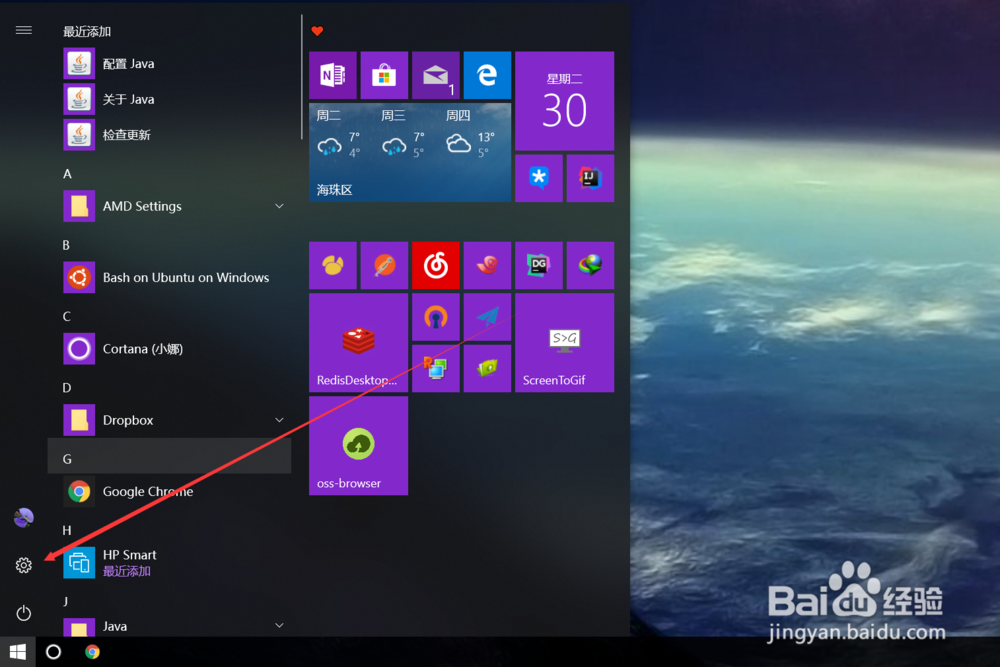
1、鼠标左键点击桌面左下角的开始菜单图标,在弹窗里点击设置图标就是齿轮的那个图标
win10设置默认浏览器并固定到任务栏

2、进入设置界面后,找到应用,然后点击,应用主要设置程序的卸载以及添加可选功能和默认应用的设置

win10设置默认浏览器并固定到任务栏

3、进入应用和功能的界面后,展现的是一些安装的程序,这里是设置默认应用因此点击左侧菜单的默认应用

win10设置默认浏览器并固定到任务栏

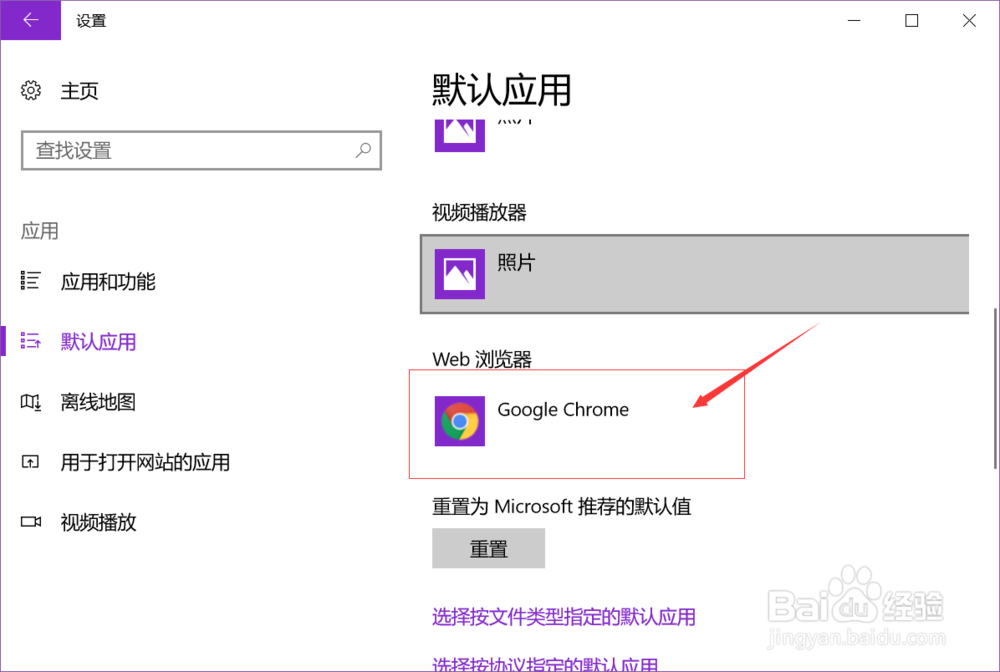
4、进入默认应用界面后滚动鼠标找到web浏览器

win10设置默认浏览器并固定到任务栏

5、点击下面的浏览器,然后更换你需要设置的默认应用

win10设置默认浏览器并固定到任务栏

6、然后点击一个链接或者一个html文件默认就打开刚刚设置的默认浏览器了

win10设置默认浏览器并固定到任务栏

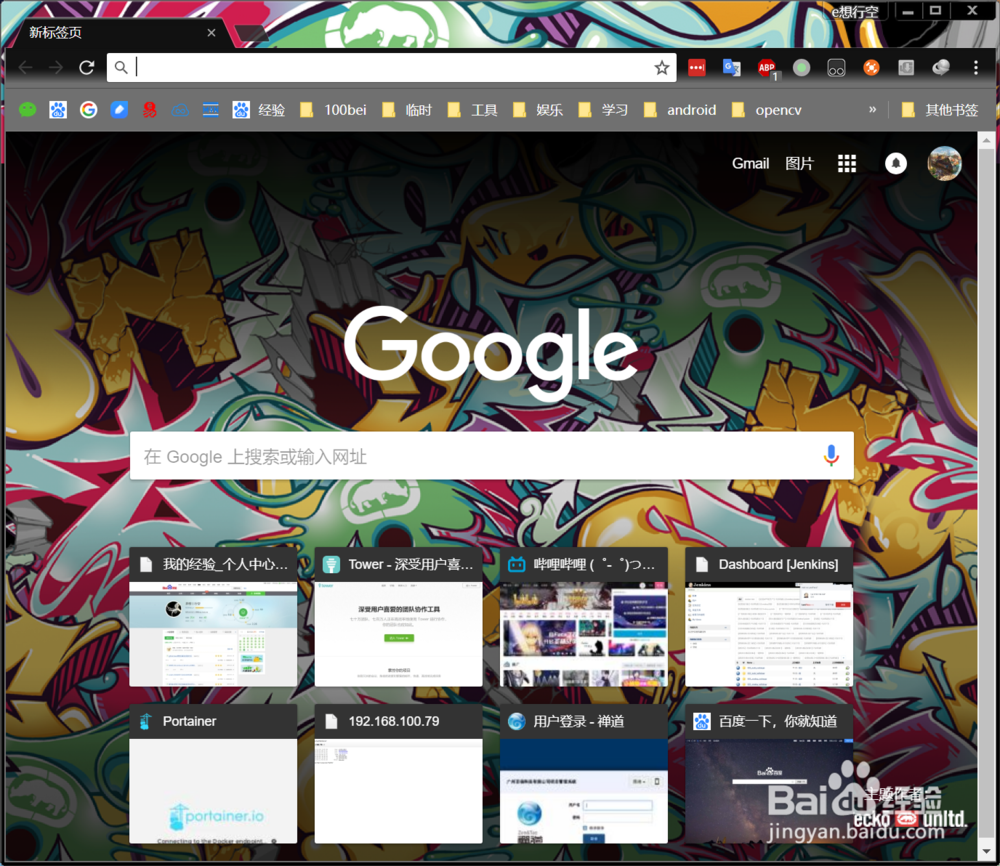
7、最后在打开的浏览器,下面的任务栏,陴查哉厥右键浏览器,点击固定到任务栏,就把图标锁定到任务栏了,下次就能很方便的打开了

win10设置默认浏览器并固定到任务栏
  • Windows 10操作系统查看文件的属性和个人信息
  • 如何使用cmd命令清除剪贴板
  • 如何取消WIN7的任务栏窗口预览功能?
  • 用cmd命令行获取文件夹的管理员权限
  • win10添加任务视图到任务栏
  • 热门搜索
    8k手抄报版面设计图 以感恩为主题的手抄报 开学手抄报简单又好画 奥运会手抄报内容 普通话规范字手抄报 成长故事手抄报 创建平安校园手抄报 国学经典手抄报图片 运动会手抄报资料 关于国庆节的英语手抄报