1、启动ps后,打开一份美女素材照片,并进行自定义裁剪。

2、新建空白图层1,选择画笔工具,设置画笔大小为20px,绘制眼泪效果。
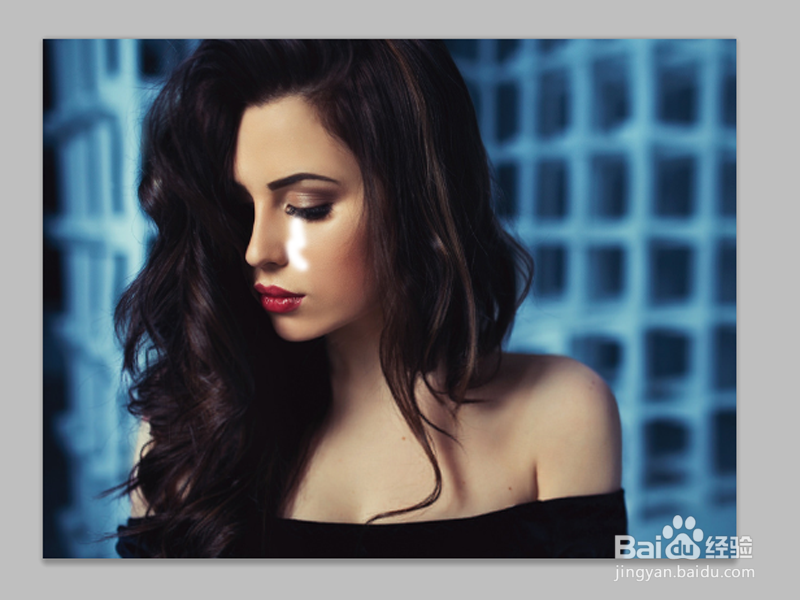
3、修改图层1的填充为0,调出斜面与浮雕,设置颜色为浮雕效果,大小为1px。

4、执行滤镜-模糊-动感模糊命令,设置距离为15,点击确定按钮。

5、设置图层1的不透明度为80%,为图层1添加矢量蒙版。

6、选择黑色画笔在眼泪部分进行修改,执行文件-存储为命令,将文件保存即可。

时间:2026-04-21 18:50:41
1、启动ps后,打开一份美女素材照片,并进行自定义裁剪。
2、新建空白图层1,选择画笔工具,设置画笔大小为20px,绘制眼泪效果。
3、修改图层1的填充为0,调出斜面与浮雕,设置颜色为浮雕效果,大小为1px。
4、执行滤镜-模糊-动感模糊命令,设置距离为15,点击确定按钮。
5、设置图层1的不透明度为80%,为图层1添加矢量蒙版。
6、选择黑色画笔在眼泪部分进行修改,执行文件-存储为命令,将文件保存即可。
