coreldraw怎么裁剪图片,cdr裁剪工具怎么用

 时间:2026-04-23 18:08:55

1、如果需要在CDR里面对一张图片进行裁剪,那么先在左侧的工具栏里面,点击那个裁剪工具,点击后就可以按住鼠标的左键,在图形上进行拉动。

coreldraw怎么裁剪图片,cdr裁剪工具怎么用

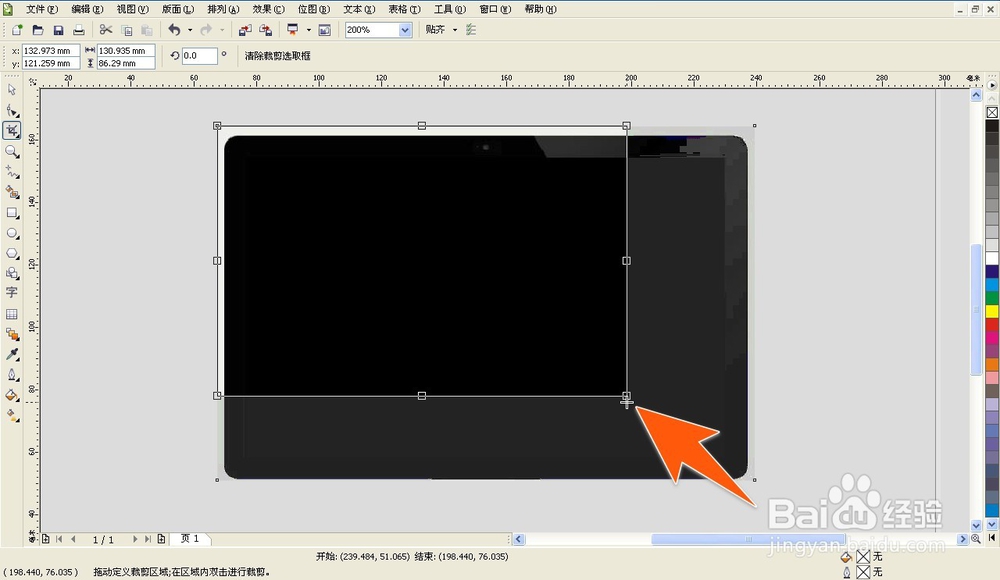
2、在用裁剪工具在图片上拉出一个区域后,如果又需要改动裁剪的大小,那么将鼠标移动边上的任意一个控置点上,变成十字星时再按住鼠标左键便可进行改动。

coreldraw怎么裁剪图片,cdr裁剪工具怎么用

3、如果需要旋转裁剪区域,那么先在裁剪区域上点击一下鼠标,这时裁剪区域的角上便会变成双箭头状,这时就可将鼠标移到任一角上,按住鼠标左键移动便能旋转裁剪区域。

coreldraw怎么裁剪图片,cdr裁剪工具怎么用

4、如果CDR中某次拉出的裁剪区域有误,那么可以点击在上方面板里的那个清除裁剪按钮来清除。

coreldraw怎么裁剪图片,cdr裁剪工具怎么用

5、在CDR中用裁剪工具拉出的该裁剪区域大小确定后,可以在裁剪区域上双击鼠标左键,这样就把图片裁剪出来了。

coreldraw怎么裁剪图片,cdr裁剪工具怎么用

6、另外,如果需要等比例改变裁剪选取框的大小,那么可以将鼠标移到任一一个角上,再拉动鼠标,便可等比例增减选取框的裁剪面积。
coreldraw怎么裁剪图片,cdr裁剪工具怎么用

  • cdr怎么向量图样填充
  • cdr如何填充曲线图样
  • CorelDraw2020怎么绘制弧线
  • CDR中上下标怎么做
  • coreldraw如何添加字体
  • 热门搜索
    普通话手抄报简单字少 小学生环保手抄报 心理健康手抄报大全 我心目中的英雄手抄报 关于英雄的手抄报 关于梦想的手抄报 中华传统文化手抄报 38妇女节手抄报 科学幻想手抄报 英语手抄报简单