1、电脑设置不同地方的时间 ,电脑设置2个时间方法,那么,我们首先第一步,就是需要打开电脑先,如图。

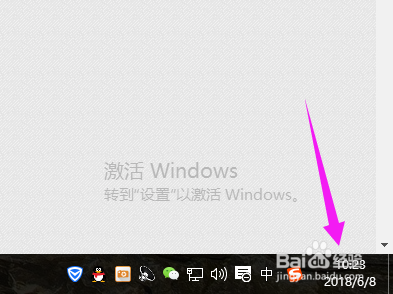
2、电脑开机之后,我们点下右下角的时间,如图。
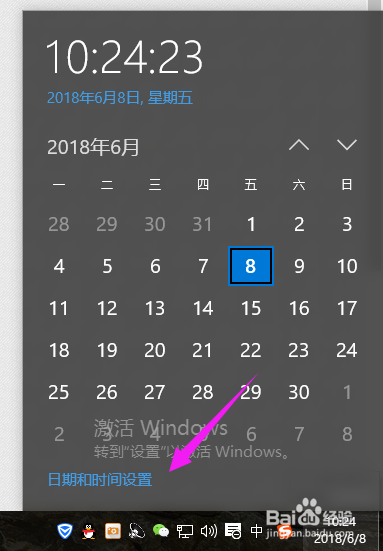
3、我们点完时间后,就选择点按下【日期和时间设置】,如图。
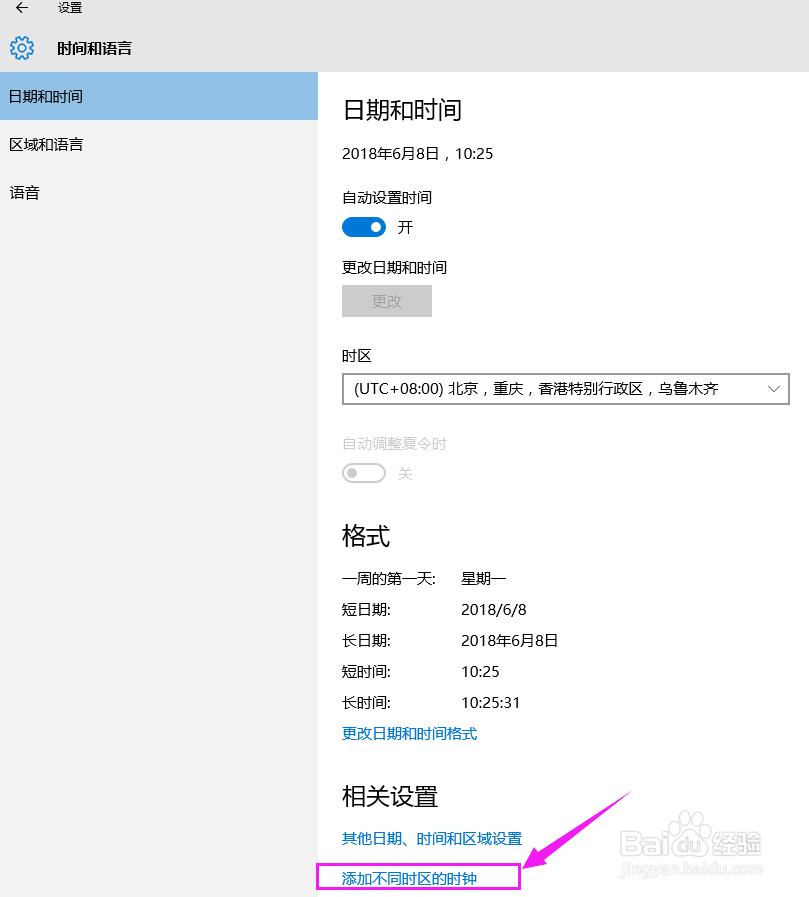
4、在【日期和时间设置】界面,我们点下【添加不同时区的时钟】,如图。
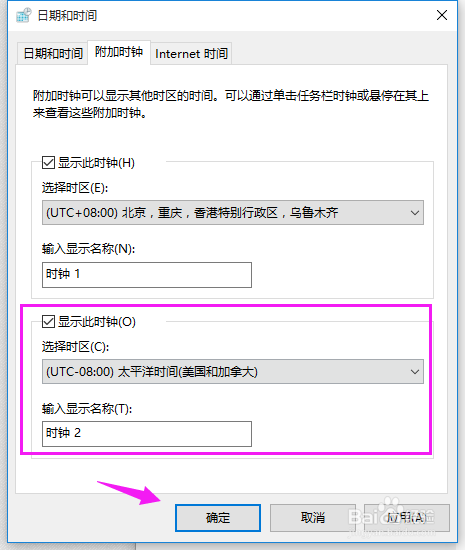
5、我们将显示此时钟,勾选下,时钟1是我们本地的,时钟2就是外面的,如图。
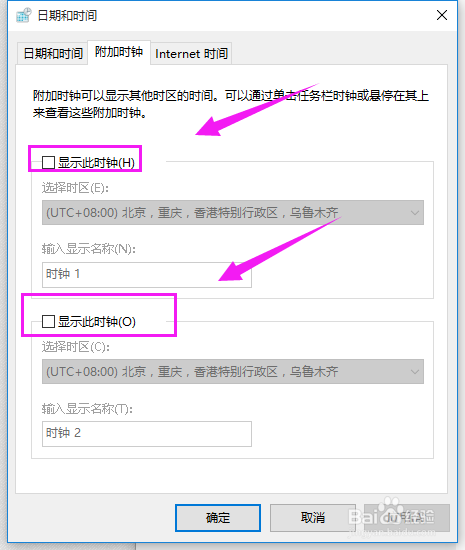
6、我们设置好第二个地方的时间,我们就可以点下【确定】,如图。
时间:2026-02-25 09:53:34
1、电脑设置不同地方的时间 ,电脑设置2个时间方法,那么,我们首先第一步,就是需要打开电脑先,如图。
2、电脑开机之后,我们点下右下角的时间,如图。
3、我们点完时间后,就选择点按下【日期和时间设置】,如图。
4、在【日期和时间设置】界面,我们点下【添加不同时区的时钟】,如图。
5、我们将显示此时钟,勾选下,时钟1是我们本地的,时钟2就是外面的,如图。
6、我们设置好第二个地方的时间,我们就可以点下【确定】,如图。
