1、打开文档在要返回目录的位置输入【返回目录】四个字。

2、然后按住鼠标左键不放对刚才输入的四个字进行框选。

3、框选好后单击鼠标右键,在右键菜单中点击选择【超链接】。

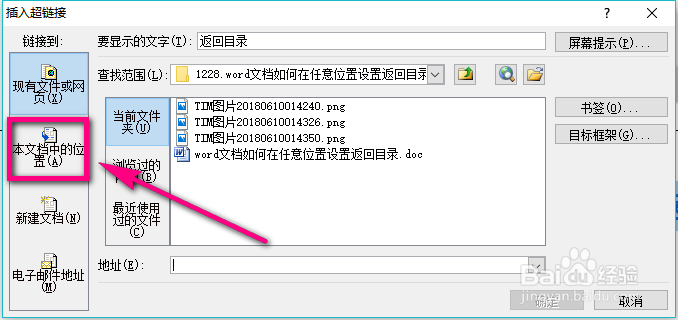
4、然后会弹出的超链接窗口,接着在左侧菜单中点击选择【本文档中的位置】。
5、然后在超链接的窗口根图中找到要返回的位置,点击选择该位置——【目录】,然后点击窗口右下角的【确定】。

6、这样就设置好了,使用时按住键盘上的Crtl键,然后将鼠标移动至【返回目录】文字上方,单击左键。

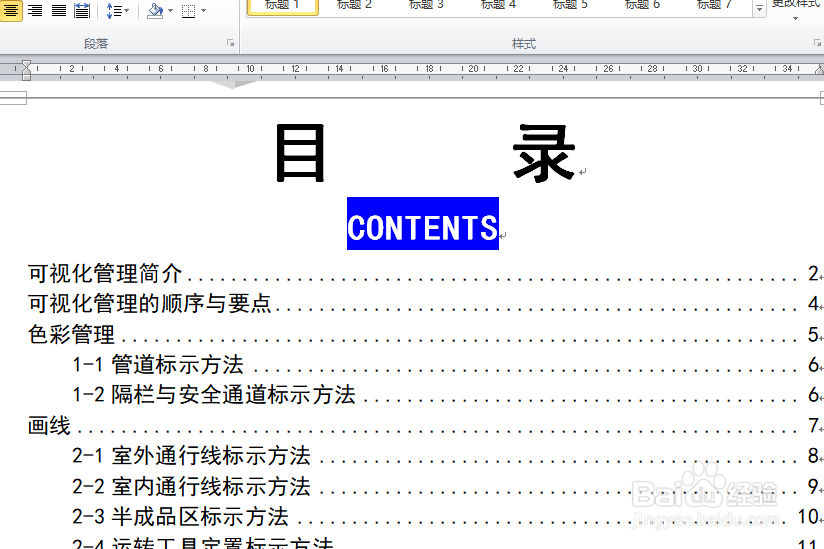
7、点击【返回目录】后,页面就会跳转回目录位置。
时间:2026-04-21 14:50:01
1、打开文档在要返回目录的位置输入【返回目录】四个字。
2、然后按住鼠标左键不放对刚才输入的四个字进行框选。
3、框选好后单击鼠标右键,在右键菜单中点击选择【超链接】。
4、然后会弹出的超链接窗口,接着在左侧菜单中点击选择【本文档中的位置】。
5、然后在超链接的窗口根图中找到要返回的位置,点击选择该位置——【目录】,然后点击窗口右下角的【确定】。
6、这样就设置好了,使用时按住键盘上的Crtl键,然后将鼠标移动至【返回目录】文字上方,单击左键。
7、点击【返回目录】后,页面就会跳转回目录位置。
