【技巧】ps如何快速导出单个图层为png

 时间:2024-10-15 14:48:43

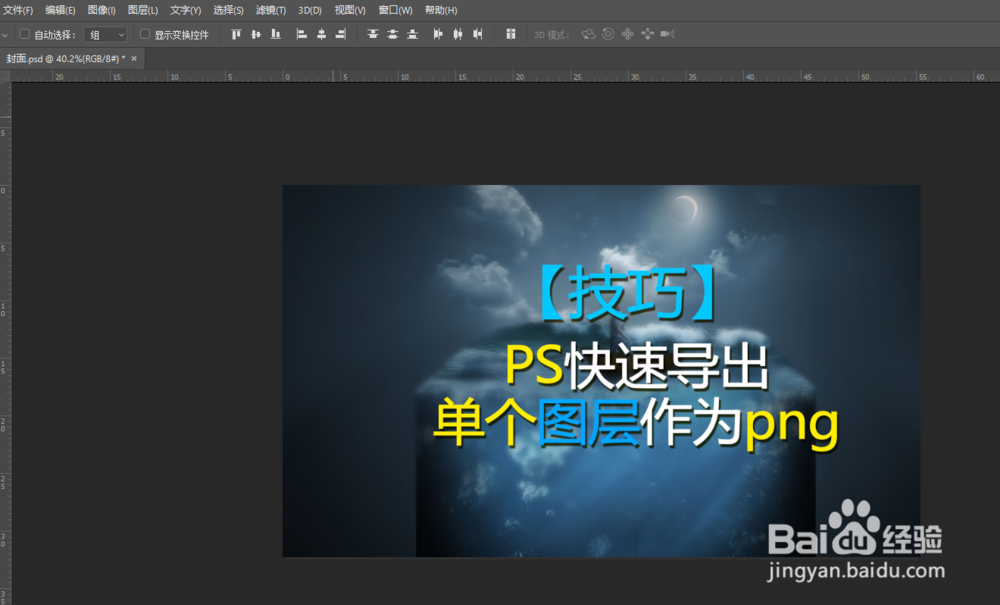
1、 打开您的PSD工程文件,(下图是测试使用)

【技巧】ps如何快速导出单个图层为png

2、 选中您想导出的图层,如下图所示

【技巧】ps如何快速导出单个图层为png

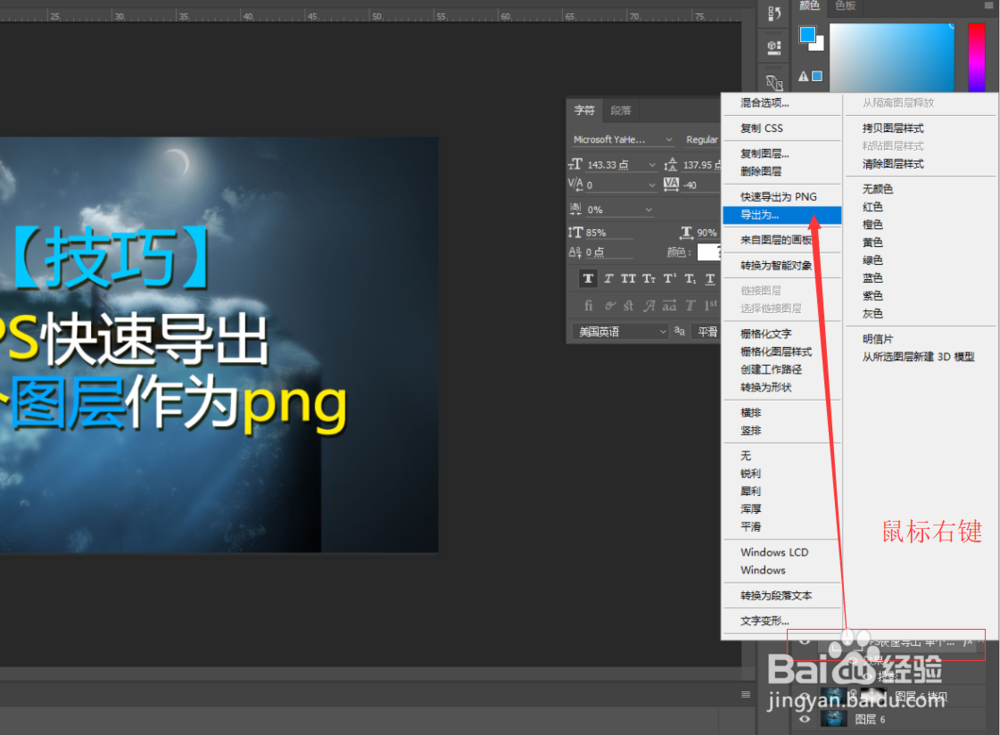
3、 在选中图层鼠标右键,弹出的菜单中选择【快速导出为PNG】,如下图所示

【技巧】ps如何快速导出单个图层为png

4、 在弹出的【存储为】弹窗中,选择另存图片

【技巧】ps如何快速导出单个图层为png

5、 导出结果如图

【技巧】ps如何快速导出单个图层为png

6、 或者在选择的图层中鼠标右键选择【导出为...】,在弹窗【导出为...】中设置参数和属性,再保存。ps如何快速保存图片,不用另存为,参见我的经验

【技巧】ps如何快速导出单个图层为png【技巧】ps如何快速导出单个图层为png

7、如果您觉得有用,记得在下方点击投票、点赞、关注、留言,小编会定期奉上更多的惊喜哦,您的支持才是小编继续努力的动力,么么哒。

【技巧】ps如何快速导出单个图层为png
  • ps导出透明背景图片格式
  • 怎么在花瓣网下载素材
  • PS怎么贴图到3D立体物体表面
  • PS软件如何调整、新建、删除浮动面板
  • Ai简单绘制水晶图标
  • 热门搜索
    关于科普类的手抄报 畅想未来手抄报 手抄报怎么做 关于奥运会的手抄报 阳光下成长手抄报内容 好读书读好书手抄报 小学生国庆节手抄报 五一劳动节手抄报简单 国庆节的手抄报图片简单又漂亮 我是文明小学生手抄报