如何使用CAD转换器将CAD转换成PDF

 时间:2026-02-14 12:42:03

1、首先打开安装好的CAD转换器软件。

如何使用CAD转换器将CAD转换成PDF

2、软件打开之后,我们看到有这么几个格式转换,CAD版本转换、CAD转PDF、CAD转图片、PDF转CAD、DWG转DXF。

如何使用CAD转换器将CAD转换成PDF

3、在这几个格式转换中,用鼠标点击CAD转PDF这个格式。

如何使用CAD转换器将CAD转换成PDF

4、点击CAD转PDF这个格式之后,点击添加文件。

如何使用CAD转换器将CAD转换成PDF

5、添加文件点击之后就会出现这么一个小窗口,在这窗口中找到dwg格式的文件,找到文件之后选择中它,选中之后点击打开。

如何使用CAD转换器将CAD转换成PDF

6、文件添加好之后,我们看状态这一栏,每个图纸后面有个暂停的符号,点击一下就开始转换了,在转换的时候,下面有几个功能,可以根据自己的需求设置。

如何使用CAD转换器将CAD转换成PDF

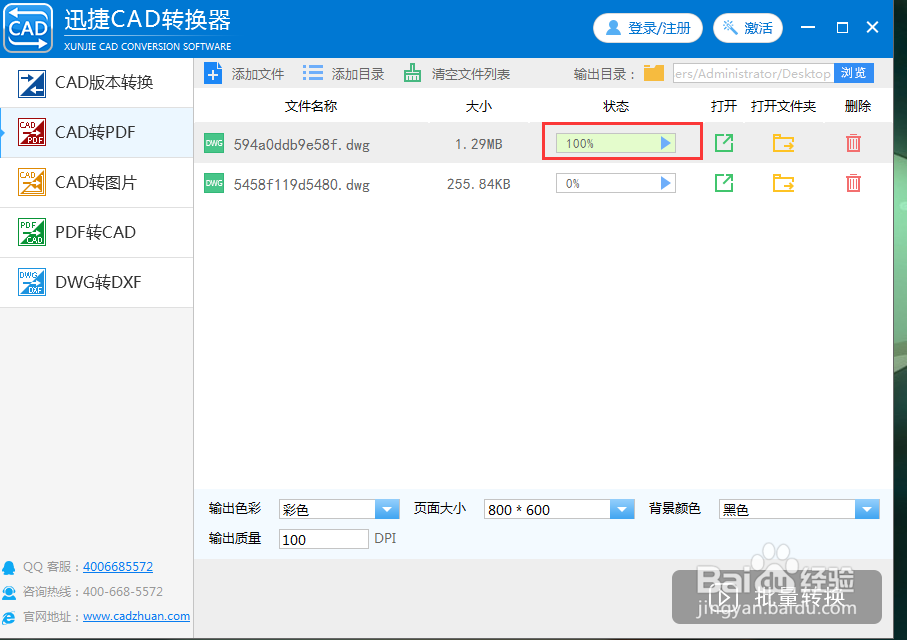
7、当状态这里显示100%的时候证明自己的文件就已经转换好了。

如何使用CAD转换器将CAD转换成PDF

  • 如何使用CAD转换器
  • pdf转换器如何把cad转换成图片?
  • 使用CAD转换器软件如何将PDF转换成CAD
  • 教你CAD版本转换器怎么使用
  • 迅捷CAD转换器将CAD版本转换的步骤
  • 热门搜索
    关于消防的手抄报 汉字手抄报图片 科技创新手抄报 天安城门手抄报 黄河手抄报 消防知识手抄报 关于儿童节的手抄报 清明节手抄报好看简单字少 行为规范手抄报 关于清明节的手抄报