1、打开ps,点击“文件”-“打开”,把淡蓝色背景打开。

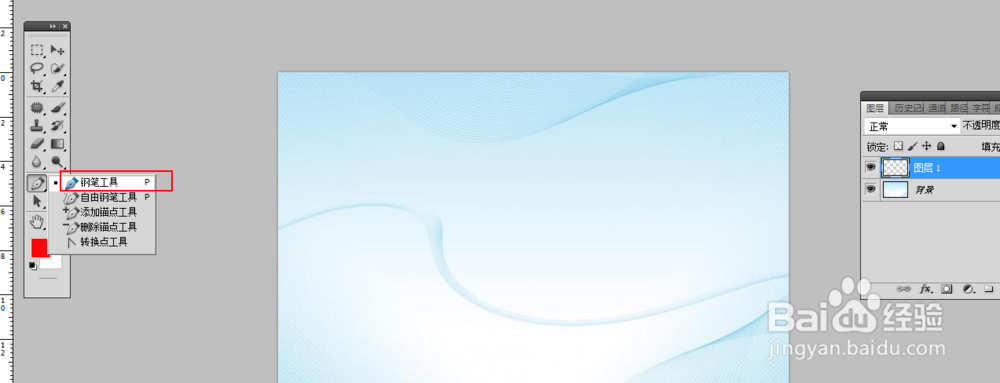
2、然后新建一个图层,找到“钢笔工具”,开始绘制闭合路径。
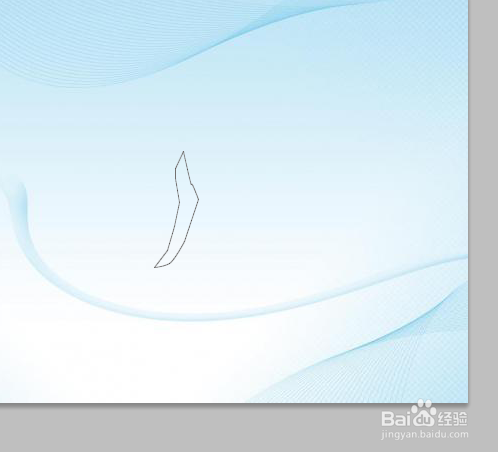
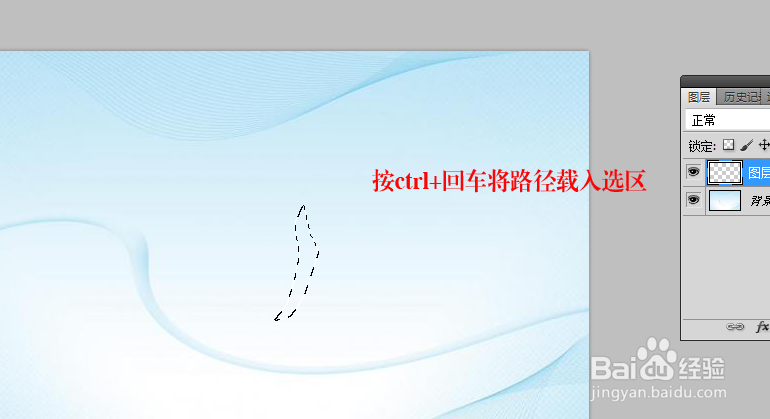
3、绘制完成后,按 快捷键ctrl+回车,将路径载入到选区中去。
4、设置前景色为红色,新建一个图层,按alt+delete填充颜色。

5、再新建一个图层,设置前景色为深红色,选择“画笔工具”,不透明度为80%,沿着选区边缘进行涂抹,涂抹是时候用力要均匀,先涂上淡色然后再加重。
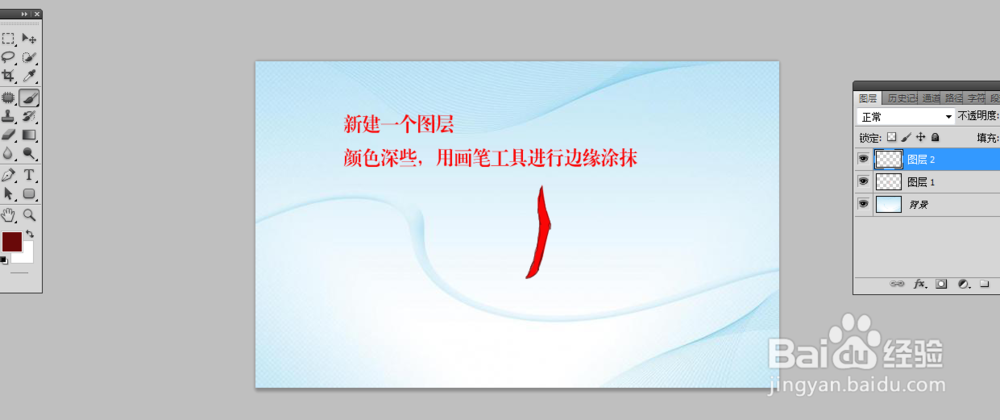

6、最后多复制一些水草,更改颜色即可。

时间:2026-04-28 21:43:37
1、打开ps,点击“文件”-“打开”,把淡蓝色背景打开。
2、然后新建一个图层,找到“钢笔工具”,开始绘制闭合路径。
3、绘制完成后,按 快捷键ctrl+回车,将路径载入到选区中去。
4、设置前景色为红色,新建一个图层,按alt+delete填充颜色。
5、再新建一个图层,设置前景色为深红色,选择“画笔工具”,不透明度为80%,沿着选区边缘进行涂抹,涂抹是时候用力要均匀,先涂上淡色然后再加重。
6、最后多复制一些水草,更改颜色即可。
