win10系统无法在局域网共享文件夹怎么解决

 时间:2024-10-23 11:29:29

win10系统无法在局域网共享文件夹怎么办呢?很多时候不能共享文件是由于我们关闭了文件的共享,下面就来说下win10系统无法在局域网共享文件夹怎么解决的。

工具/原料

win10系统无法在局域网共享文件夹怎么解决

win10系统无法在局域网共享文件夹怎么解决

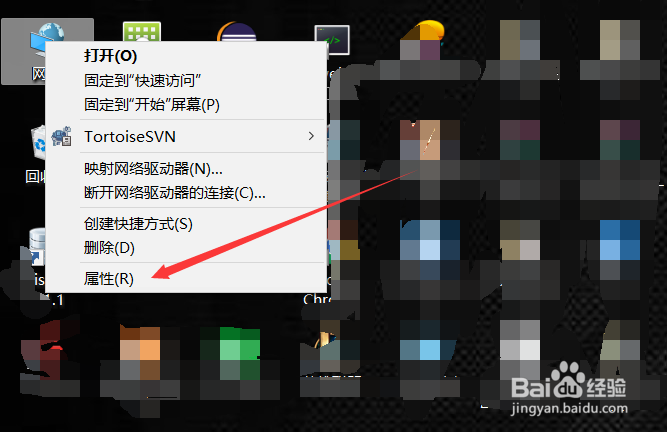
1、在Windows10桌面上,选中网络图标,然后点击鼠标右键,再点击弹出菜单里的【属性】,如下图所示。
win10系统无法在局域网共享文件夹怎么解决

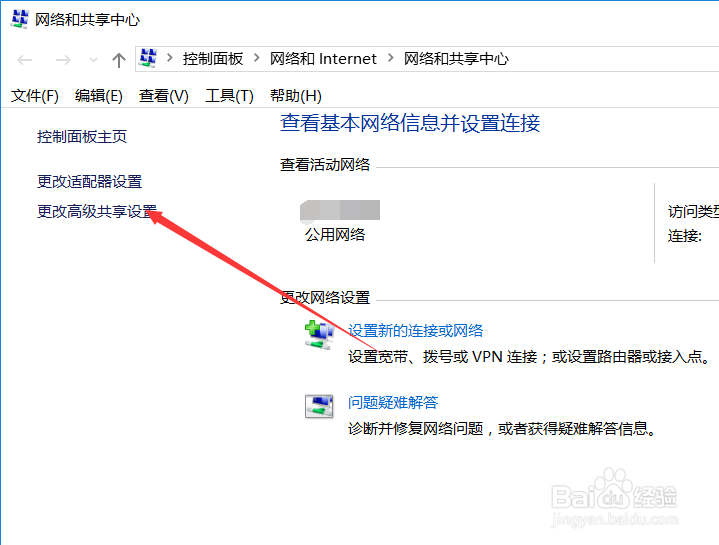
2、在打开win10的网络和共享中心界面后,直接点击左侧导航上的【更改高级共享设置】,如下图所示。
win10系统无法在局域网共享文件夹怎么解决

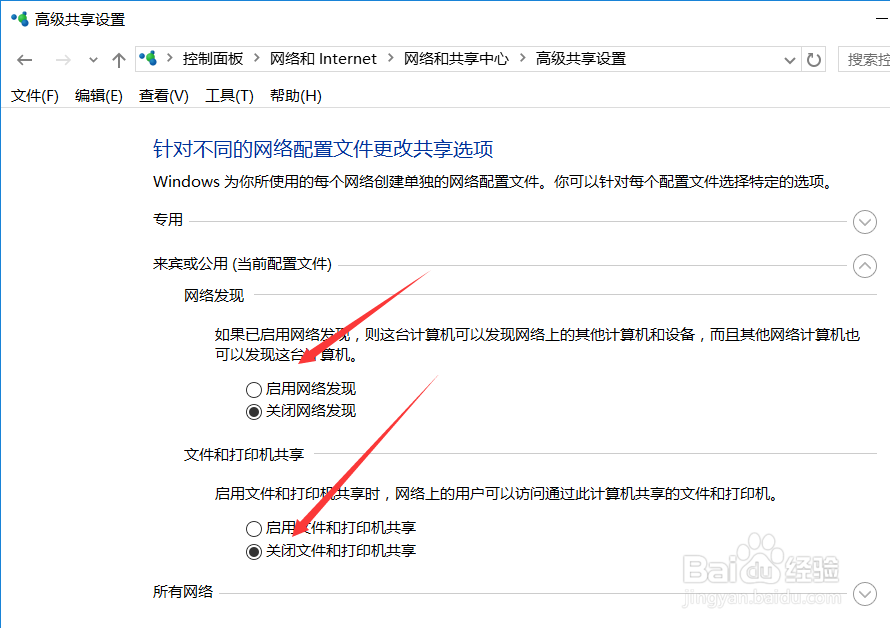
3、在打开的共享选项界面里可以看到我们关闭了网络发现和关闭了文件和打印机共享,如下图所示。
win10系统无法在局域网共享文件夹怎么解决

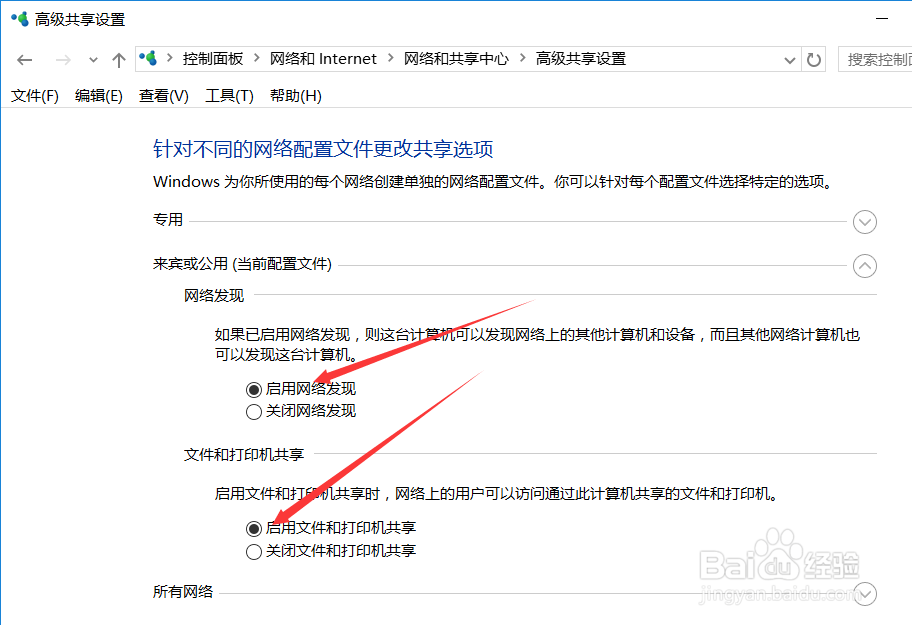
4、此时直接勾选【启用网络发现】和【启用文件和打印机共享】,然后在把专用和所有网络的都这样设置,如下图所示。
win10系统无法在局域网共享文件夹怎么解决

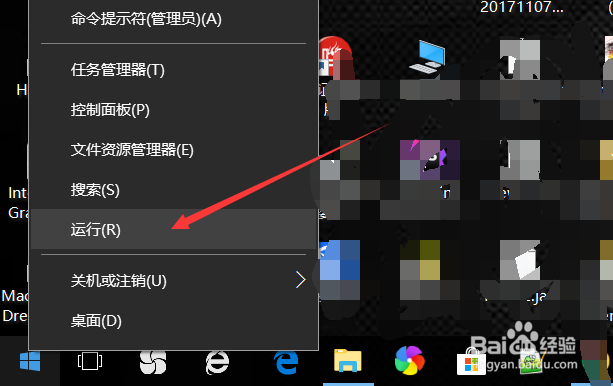
5、再右键win10桌面左下角的开始菜单,然后点击弹出菜单里的【运行】,如下图所示。
win10系统无法在局域网共享文件夹怎么解决

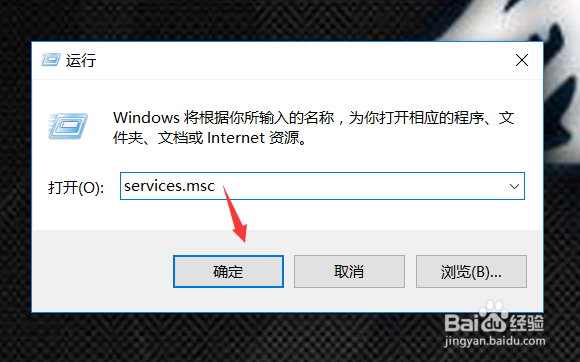
6、在打开的运行的对话框里输入【services.msc】,然后点击确定,如下图所示。
win10系统无法在局域网共享文件夹怎么解决

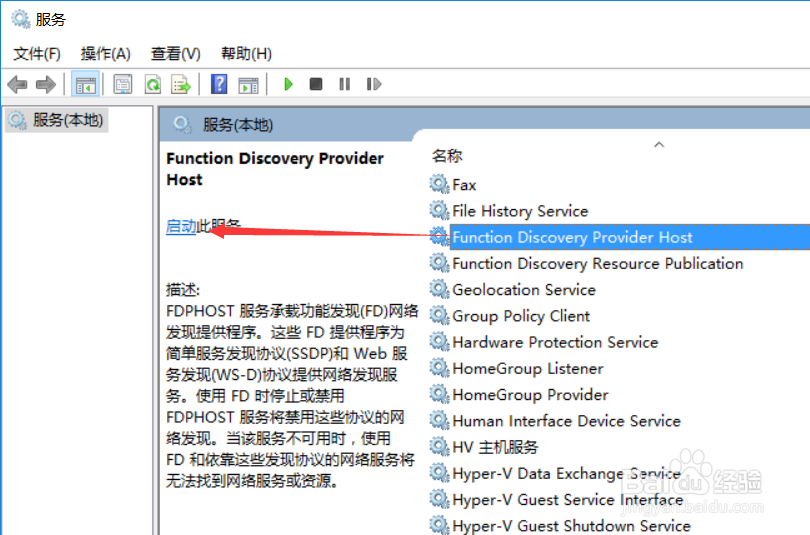
7、在打开的win10服务界面里,找到Function Discovery Resource Publication,然后点击启用,如下图所示。
win10系统无法在局域网共享文件夹怎么解决
  • Win10如何设置允许更改地理位置
  • 麦拉达M8单反录音采访话筒使用方法
  • IE11提示当前安全设置不允许下载该文件怎么办
  • 房东随意涨房租怎么办
  • 魅蓝note3 更换外屏
  • 热门搜索
    世界地球日手抄报内容 白衣天使手抄报 核心价值观手抄报 小小手抄报 我心目中的英雄手抄报 抗日手抄报 节能环保手抄报 关于普通话的手抄报 小学二年级手抄报 手抄报图片大全6年级