u大师 制作UEFI版U盘启动盘教程

 时间:2026-02-14 09:26:23

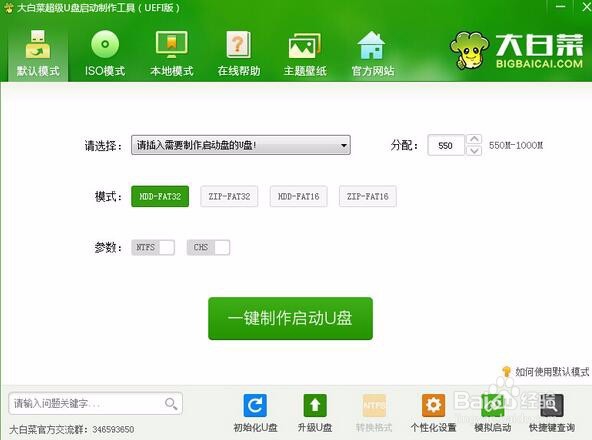
1、从大白菜官方网站上下载并且安装好全新的大白菜UEFI版7.3。如下图所示
u大师 制作UEFI版U盘启动盘教程

2、将用来制作大白菜U盘启动盘的U盘插入USB接口,让大白菜装机工具成功读取到U盘,然后切换到ISO模式下,点击“生成ISO镜像文件”。如下图所示

u大师 制作UEFI版U盘启动盘教程

3、ISO镜像生成完成之后,在弹出的提示窗口中点击确定。如下图所示

u大师 制作UEFI版U盘启动盘教程

4、接下来回到ISO模式窗口中,点击“制作ISO启动U盘”开始制作ISO模式大白菜U盘启动盘

u大师 制作UEFI版U盘启动盘教程

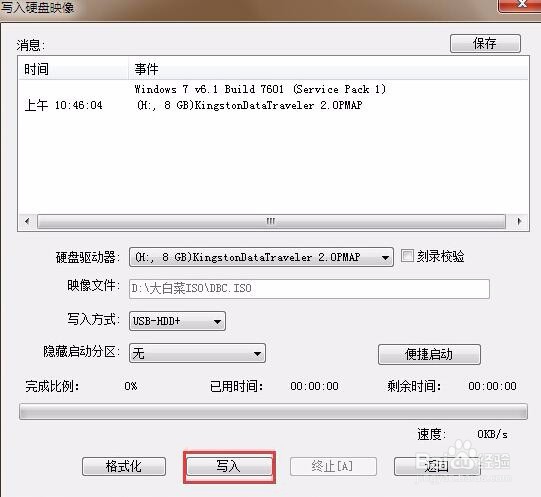
5、在弹出的写入硬盘映像窗口中,直接点击“写入”进入下一步操作。

u大师 制作UEFI版U盘启动盘教程

6、在弹出的警告提示窗口中,点击“是(Y)”开始硬盘映像写入

u大师 制作UEFI版U盘启动盘教程

7、耐心等待硬盘映像的写入过程。

u大师 制作UEFI版U盘启动盘教程

8、完成ISO模式大白菜U盘启动盘制作之后,系统会自动弹出一个制作成功提示窗口,在弹出提示窗口中点击“是(Y)”开启电脑模拟器。

u大师 制作UEFI版U盘启动盘教程

9、电脑模拟器成功启动表示大白菜U盘启动盘制作成功,同时按住Ctrl+Alt释放鼠标,关闭窗口即可

u大师 制作UEFI版U盘启动盘教程

  • RAMOS 内存系统的安装
  • 如何在不损害数据的情况下拆分出一个新分区?
  • (uefi gpt)win10使用vhd添加win7双系统
  • 如何用U盘制作DOS启动
  • UEFI+GPT安装Win10和Ubuntu17.04双系统
  • 热门搜索
    放飞梦想手抄报素材 环保手抄报资料大全 六年级手抄报图片 手抄报怎么画 我爱科学手抄报内容 安全教育手抄报资料 关于教师节手抄报 认识大自然手抄报 语文手抄报三年级 低碳生活手抄报图片