wps演示中图片如何添加“螺旋飞出”动画效果

 时间:2026-02-14 22:39:13

1、打开一篇wps演示,并新建幻灯片。如下图:
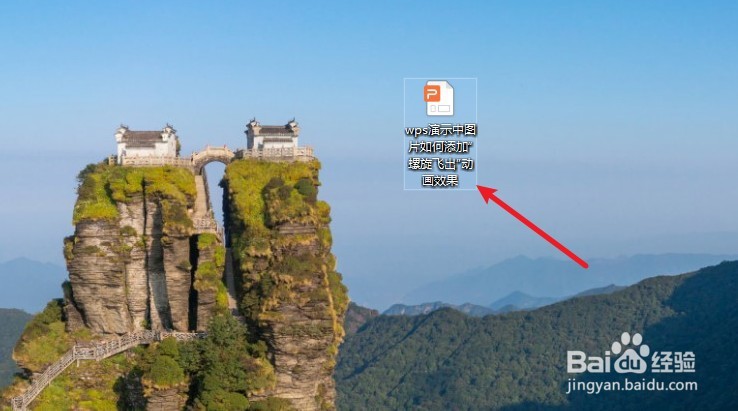
wps演示中图片如何添加“螺旋飞出”动画效果

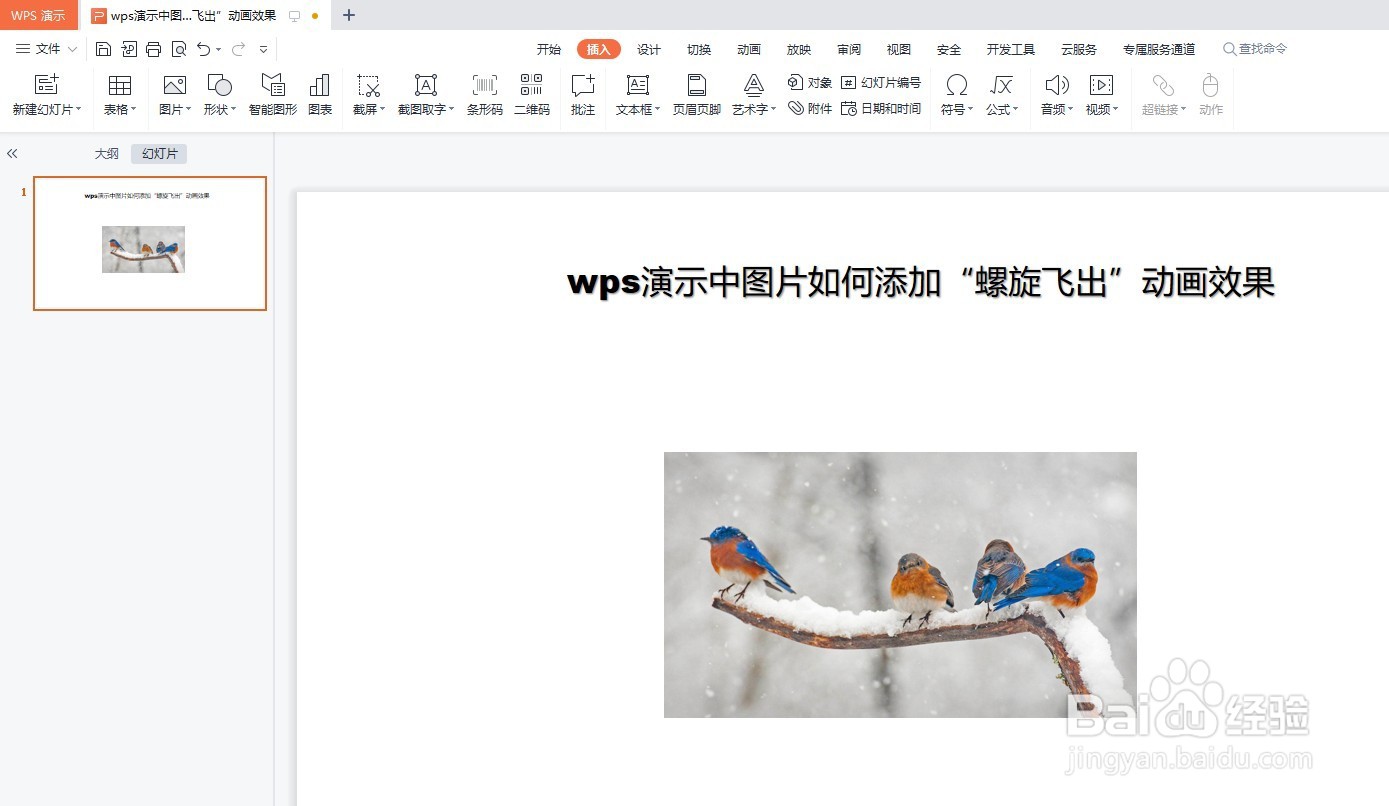
2、点击wps演示中的"插入"-“图片”,选择一张图片插入。如下所示:

wps演示中图片如何添加“螺旋飞出”动画效果

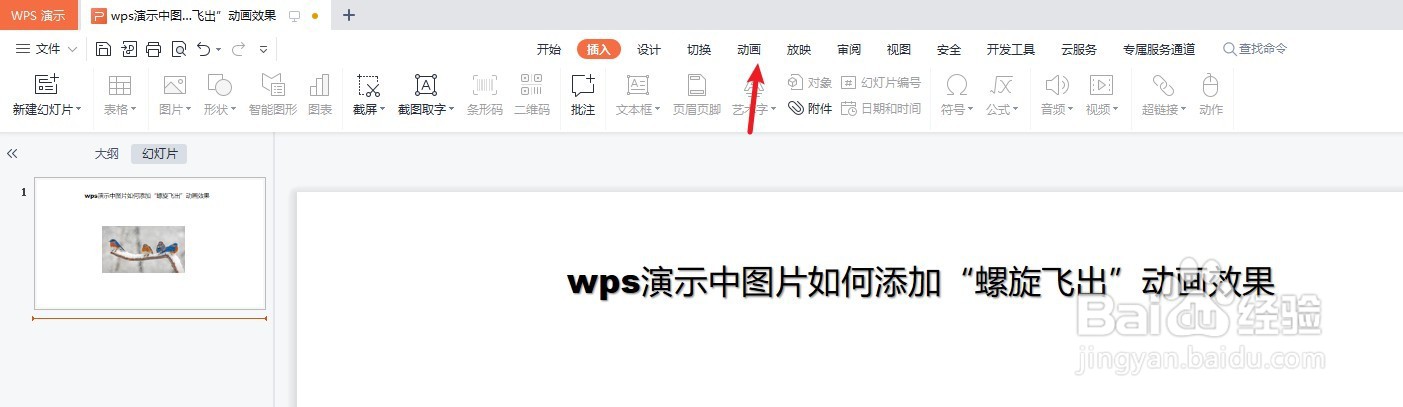
3、选中wps演示幻灯片中的图片,并点击“动画”工具栏。如下图:

wps演示中图片如何添加“螺旋飞出”动画效果

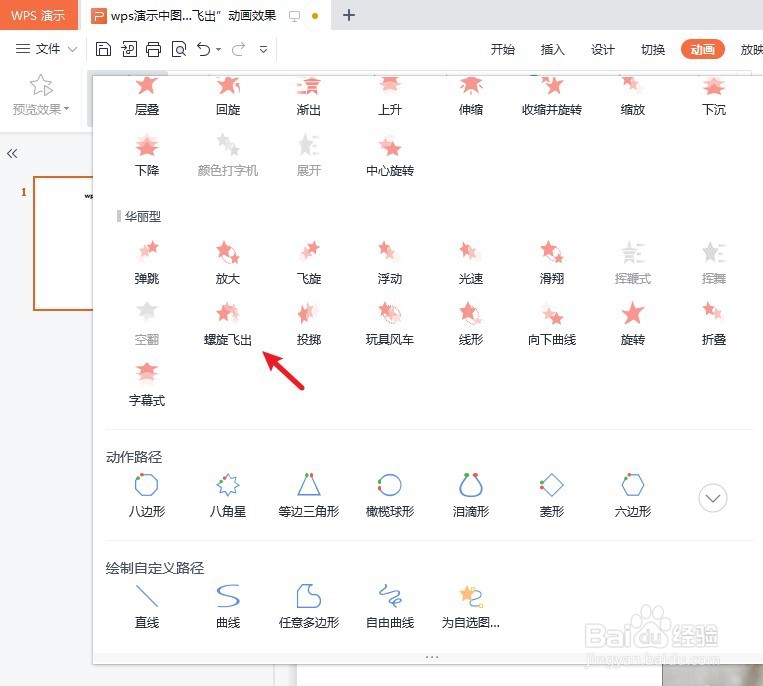
4、在wps演示“动画”工具栏“华丽型”类型中选择“螺旋飞出”动画效果。如下图:
wps演示中图片如何添加“螺旋飞出”动画效果

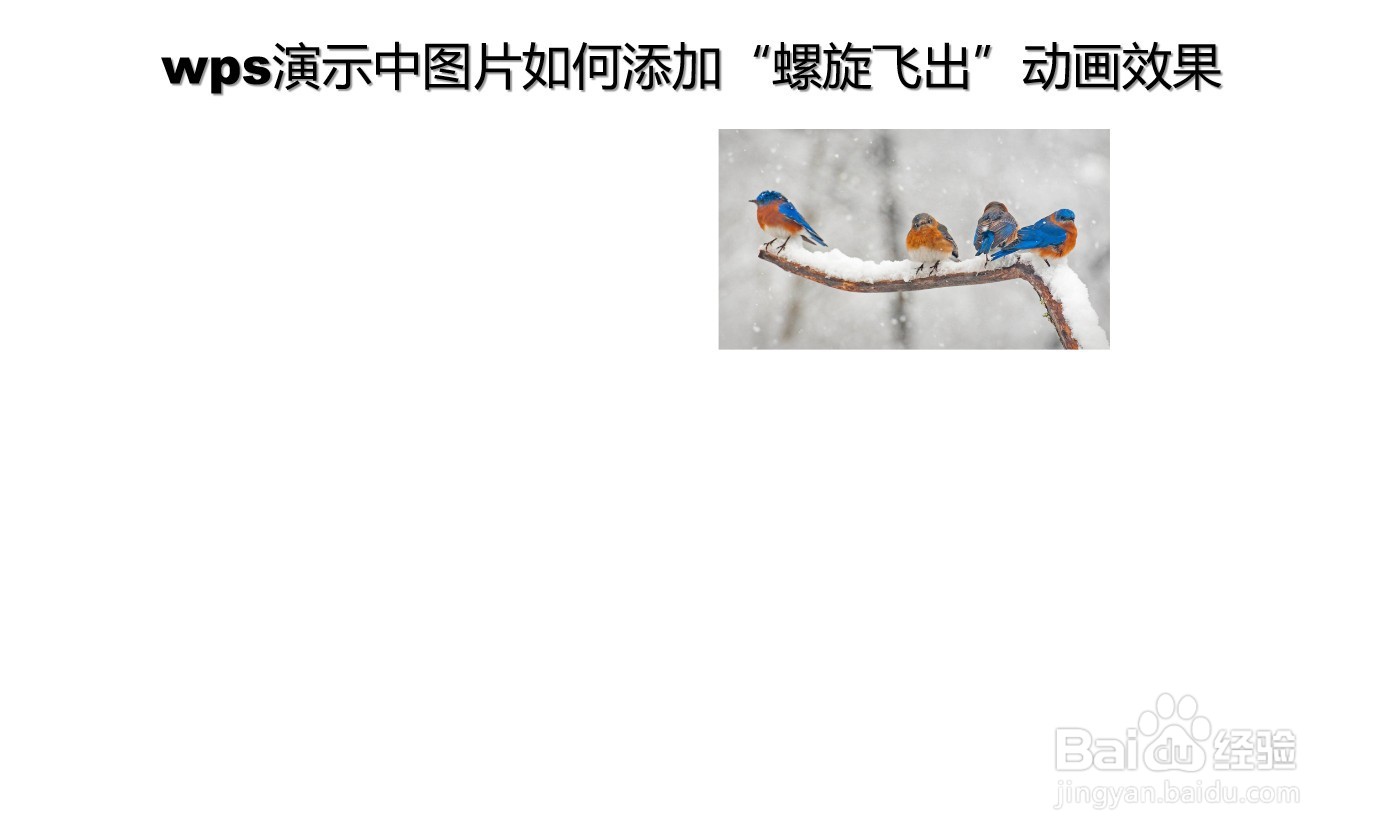
5、最后放映wps演示中幻灯片,查看添加的“螺旋飞出”动画效果。如下图:

wps演示中图片如何添加“螺旋飞出”动画效果

6、总结:wps演示中图片如何添加“螺旋飞出”动画效果

(1)打开一篇wps演示,并新建幻灯片

(2)点击wps演示中的"插入"-“图片”,选择一张图片插入。

(3)选中wps演示中的图片,并点击“动画”工具栏

(4)在wps演示“动画”工具栏“华丽型”类型中选择“螺旋飞出”动画效果

(5)放映wps演示中幻灯片,查看添加的“螺旋飞出”动画效果

  • wps中如何设置幻灯片的线条切换效果 (16)
  • WPS PPT怎么插入条形码
  • WPS演示怎样隐藏背景图片?
  • WPS演示文稿如何设置动画持续时间为3秒
  • PPT怎样在插入图片时对图片进行重命名
  • 热门搜索
    感恩父母手抄报内容 关于环境的手抄报 普法手抄报 科技知识手抄报 热爱生命的手抄报 数学故事手抄报 经典诵读手抄报内容 推广普通话手抄报简单 防震减灾手抄报资料 三爱三节手抄报资料