ps中怎样将图片变窄

 时间:2026-02-13 07:37:13

1、第一步:按下快捷键Ctrl+O键,在“打开”对话框中,选择一张需要变窄的图片,单击“打开”按钮。

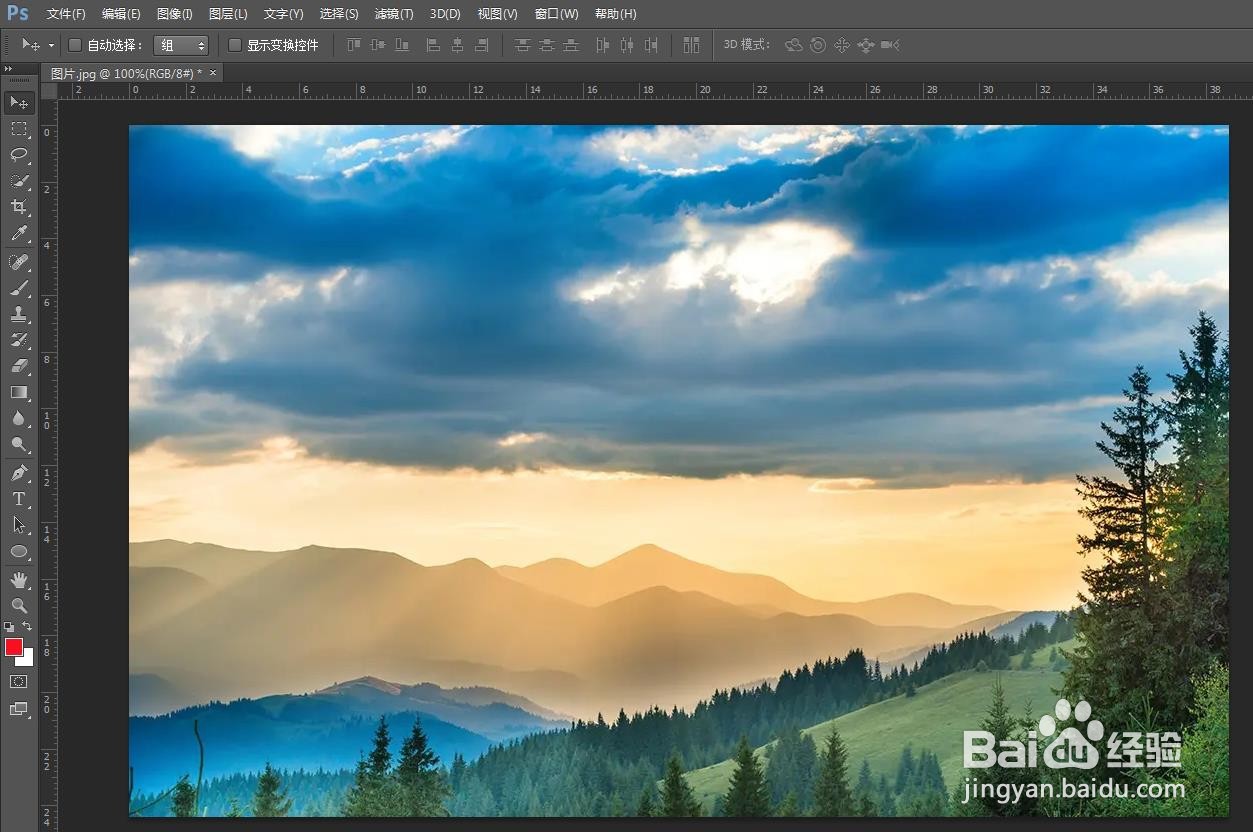
ps中怎样将图片变窄

ps中怎样将图片变窄

2、第二步:在图层操作面板中,双击背景图层后面的小锁标志,解锁背景图层。
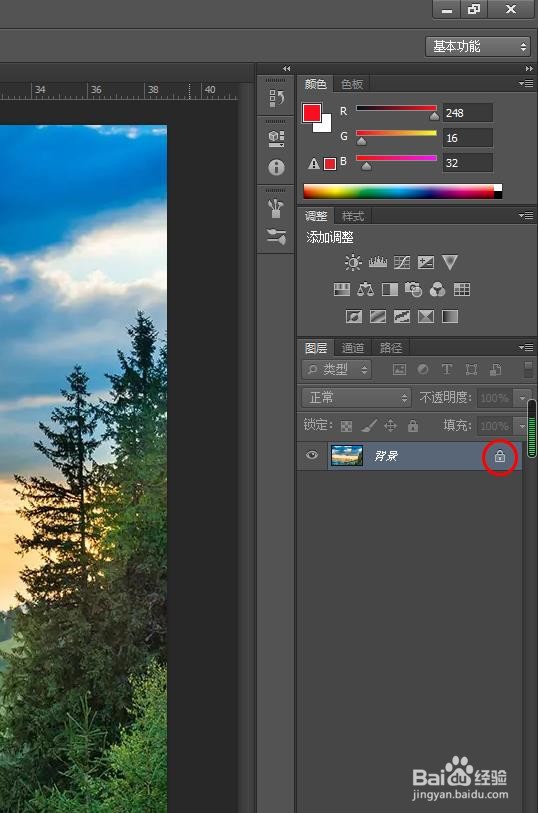
ps中怎样将图片变窄

3、第三步:在弹出的“新建图层”对话框中,直接单击“确定”按钮。

ps中怎样将图片变窄

ps中怎样将图片变窄

4、第四步:使用快捷键Ctrl+T键,图片呈自由变换状态。

ps中怎样将图片变窄

5、第五步:按住鼠标左键拖动图片四周的小方块,将图片变窄,完成后,单击“√”按钮。

ps中怎样将图片变窄

6、第六步:在菜单栏“文件”中,选择“存储为”选项。

ps中怎样将图片变窄

7、第七步:将图片保存为png格式,单击“保存”按钮,完成操作。

ps中怎样将图片变窄

ps中怎样将图片变窄

  • ps怎么调整图片大小
  • PS如何调整图片大小
  • 图层合并的快捷键
  • PS如何将目标图层置于底层?
  • ps如何局部拉伸图片某个部位
  • 热门搜索
    小学生国庆手抄报 英语国庆节手抄报内容 寓言故事手抄报 中秋佳节手抄报 构建和谐校园手抄报 安全手抄报内容大全 三年级上册手抄报 弘扬法治精神手抄报 重阳节手抄报内容30字 木偶奇遇记手抄报