1、长按主屏上的图标,等图标开始抖动
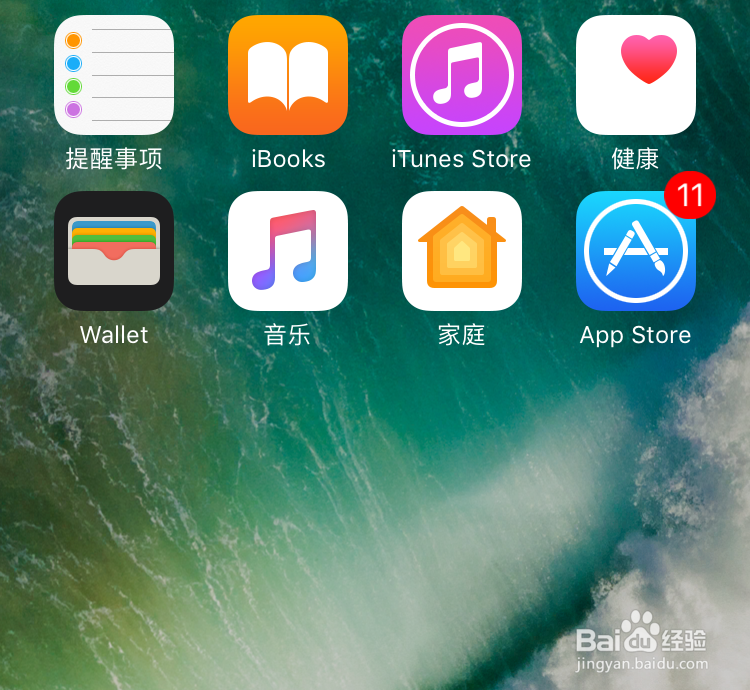
2、点击右上角的小叉号

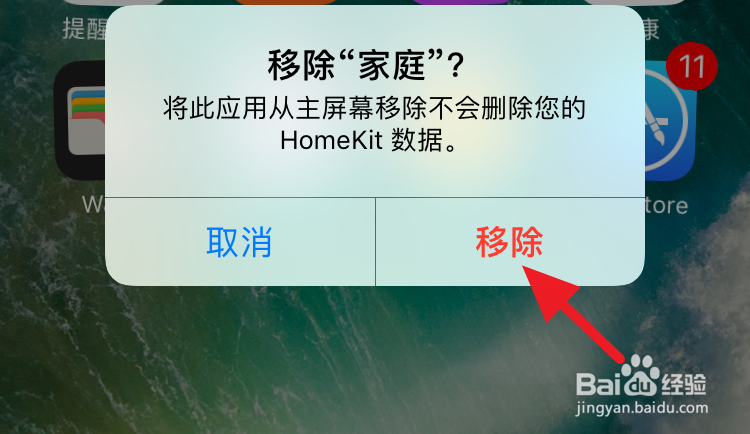
3、确认删除即可
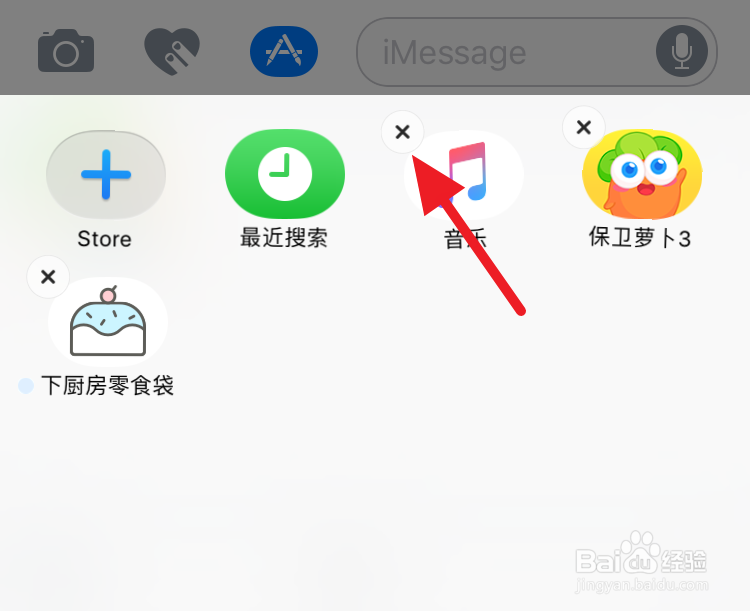
4、imessage应用的删除方法同上
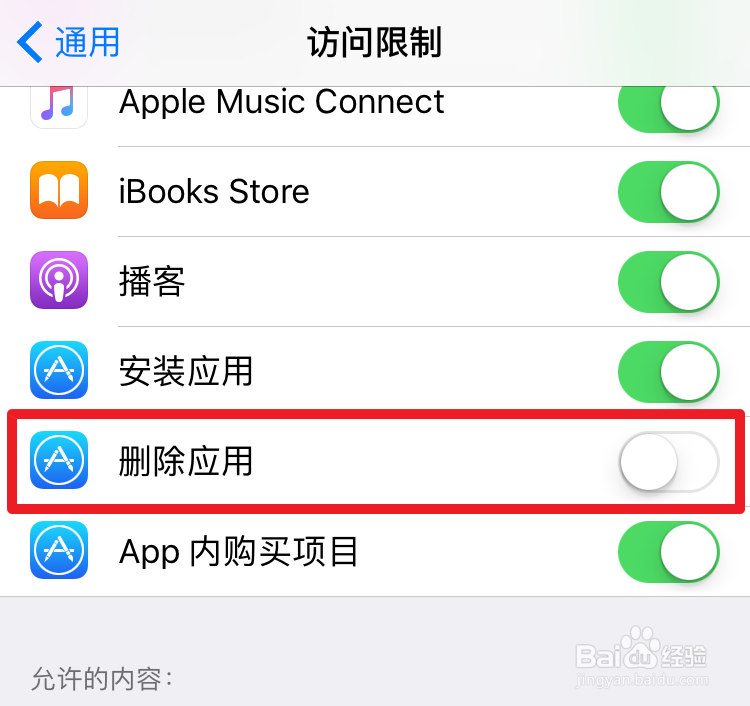
5、如果你发现软件图标只抖动,而没有小叉号,很可能是关闭了访问限制下的【删除应用】,打开步骤如下
1、还有一种不常用的卸载方法,点击【设置】
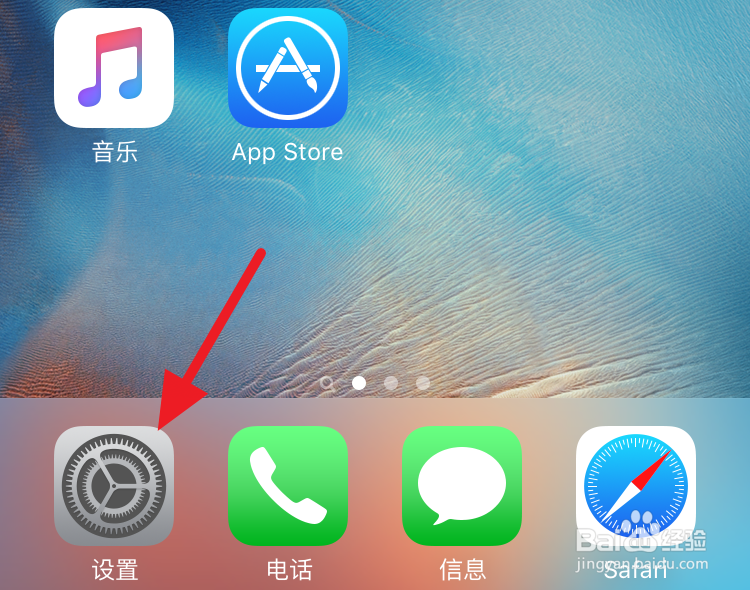
2、选择【通用】这一栏
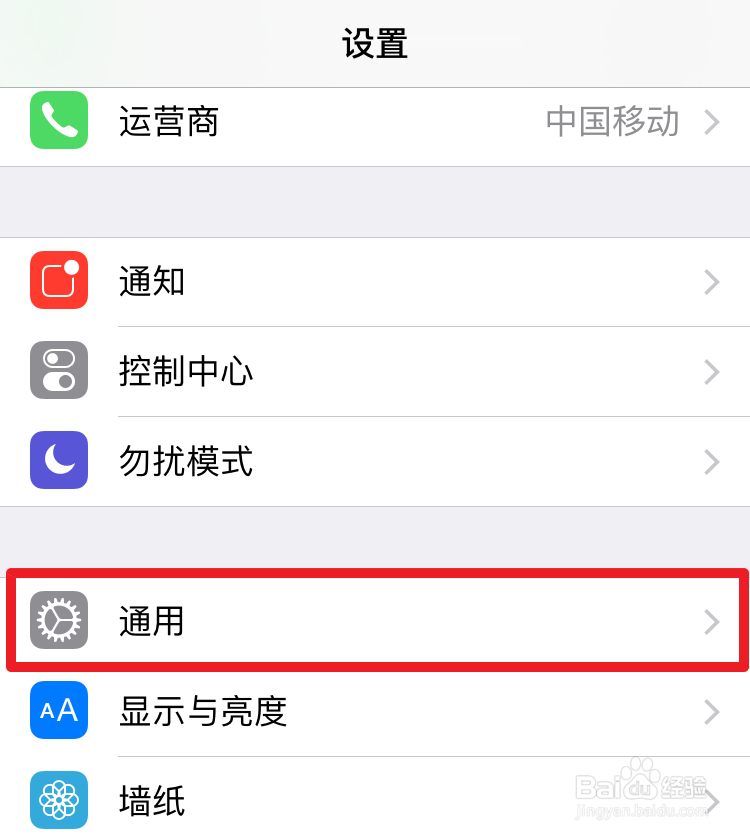
3、找到【储存空间与iCloud用量】
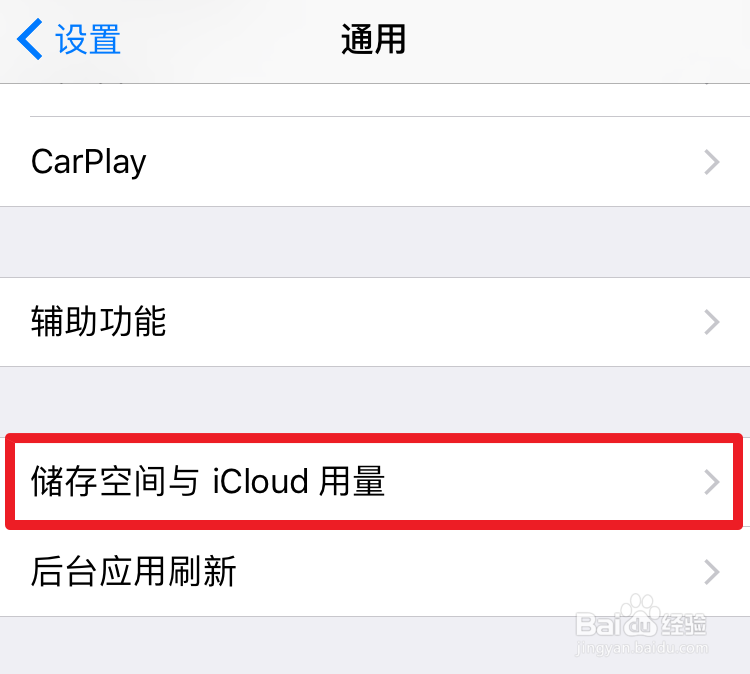
4、选择【管理储存空间】
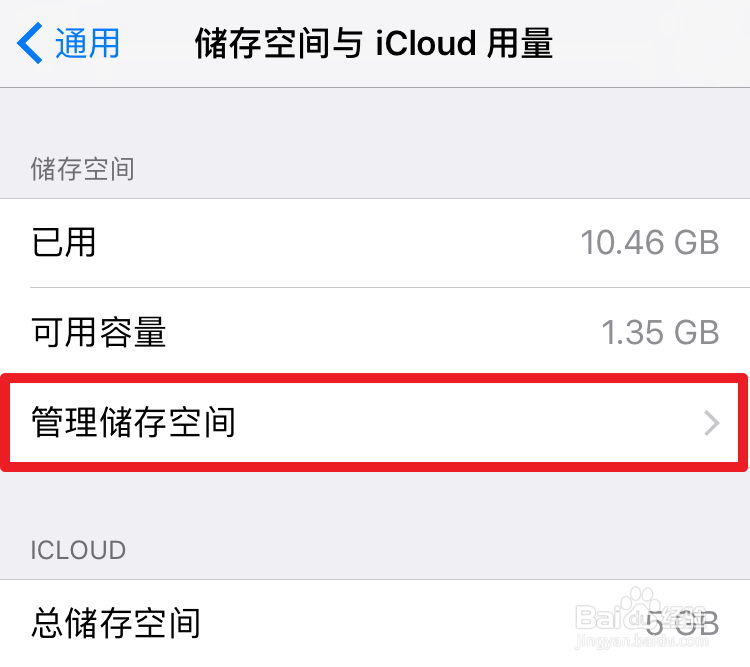
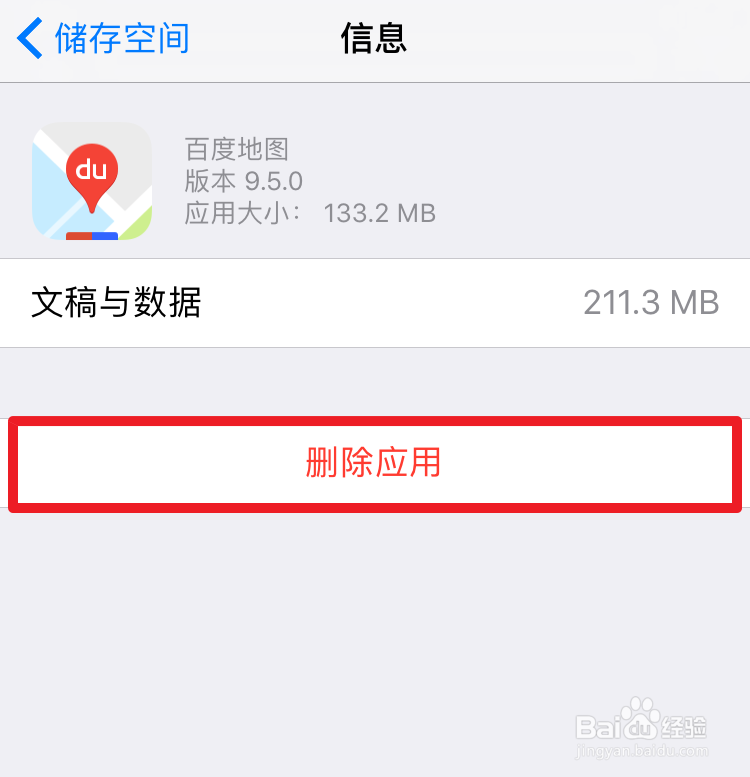
5、应用会按照占用的内存多少排列,找到你要删除的软件,进入后点击【删除应用即可】
时间:2026-04-30 20:06:46
1、长按主屏上的图标,等图标开始抖动
2、点击右上角的小叉号
3、确认删除即可
4、imessage应用的删除方法同上
5、如果你发现软件图标只抖动,而没有小叉号,很可能是关闭了访问限制下的【删除应用】,打开步骤如下
1、还有一种不常用的卸载方法,点击【设置】
2、选择【通用】这一栏
3、找到【储存空间与iCloud用量】
4、选择【管理储存空间】
5、应用会按照占用的内存多少排列,找到你要删除的软件,进入后点击【删除应用即可】
