excel表格怎么筛选重复的内容

 时间:2026-05-04 23:33:10

1、选中需要筛选重复内容的表格,然后点击“开始”,在开始菜单中点击“条件格式”。
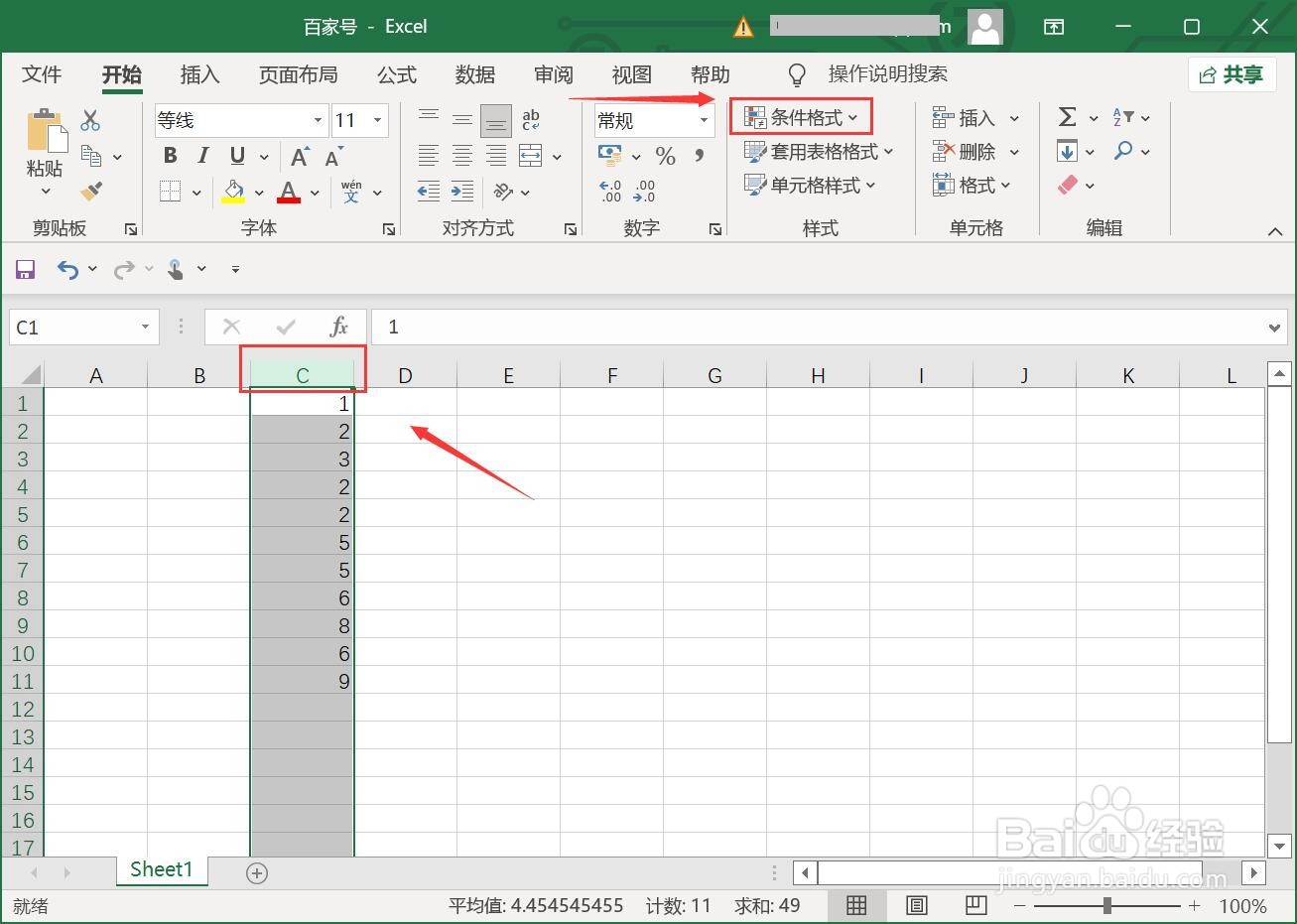
excel表格怎么筛选重复的内容

2、条件格式筛选,选择“突出显示单元格规则”,然后点击“重复值”。

excel表格怎么筛选重复的内容

3、选择重复值后,可以设置重复内容的显示颜色,选择确认后,就能看到重复内容了。

excel表格怎么筛选重复的内容

4、对重复内容可以再次进行筛选,在开始菜单中,点击右侧的“排序和筛选”,然后点击“筛选”。

excel表格怎么筛选重复的内容

5、点击筛选后,单元格上方有个倒三角,点击后选择“按颜色筛选”。

excel表格怎么筛选重复的内容

6、按颜色筛选后,表格重复的内容会显示在一起,再点击倒三角小图标,按数值筛选即可详细的筛选出重复内容了。
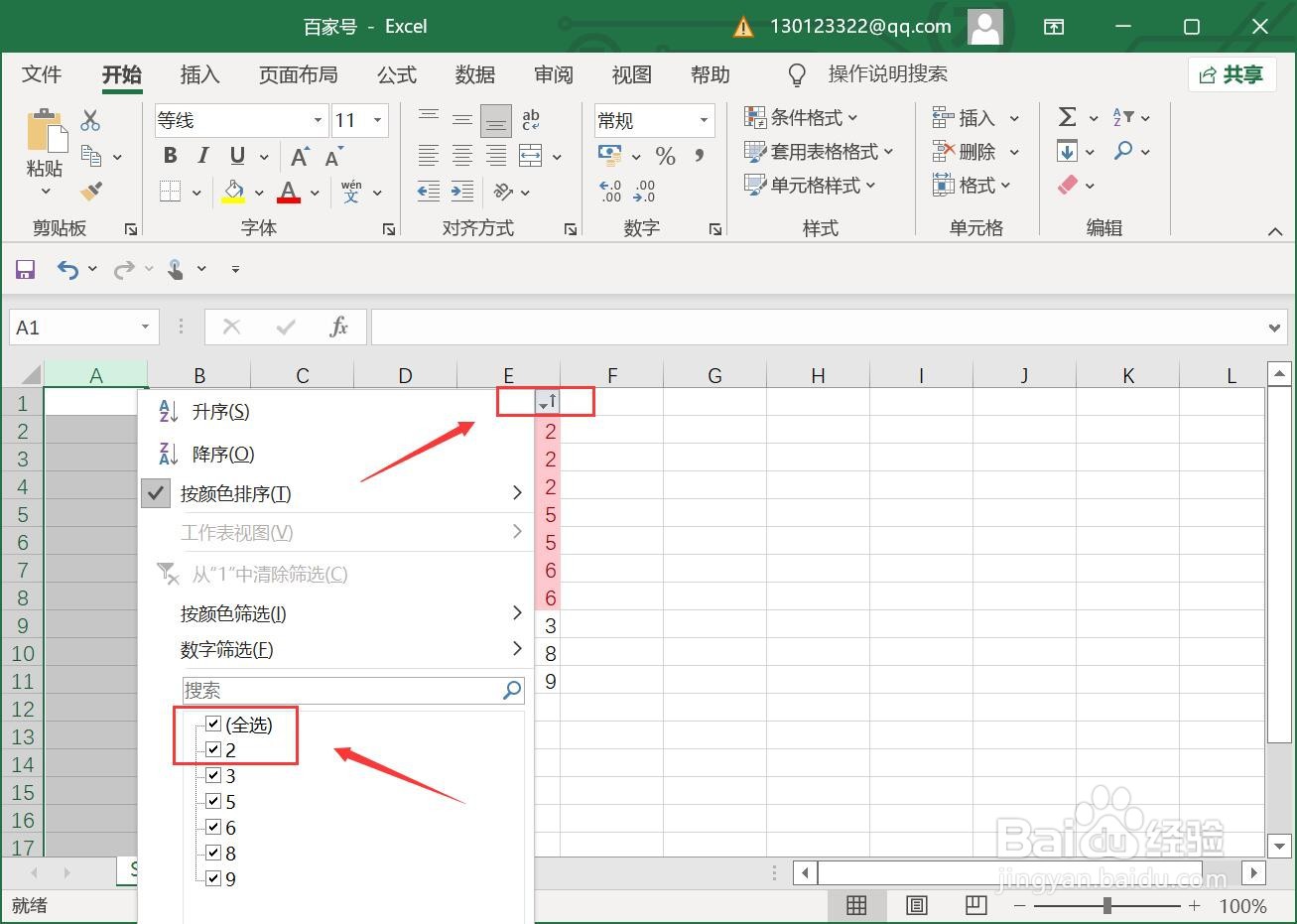
excel表格怎么筛选重复的内容

7、如果想取消重复内容筛选,点击条件格式,然后点击清除规则选项即可。

excel表格怎么筛选重复的内容

  • Excel如何筛选重复值?
  • excel一键找出重复数据
  • excel找出重复项并提取
  • Excel怎么快速筛选出重复值
  • excel表格怎么筛选重复数据?
  • 热门搜索
    关于祖国在我心中的手抄报 手抄报古诗 关于体育精神的手抄报 关于钓鱼岛的手抄报 消防手抄报资料 清明节祭奠英烈手抄报 少先队员手抄报图片 端午节手抄报文字内容 我健康我快乐的手抄报 体育手抄报图片