ppt中图片如何添加“盒状”切出动画效果

 时间:2026-02-14 09:40:46

1、新建一篇ppt。如下图:

ppt中图片如何添加“盒状”切出动画效果

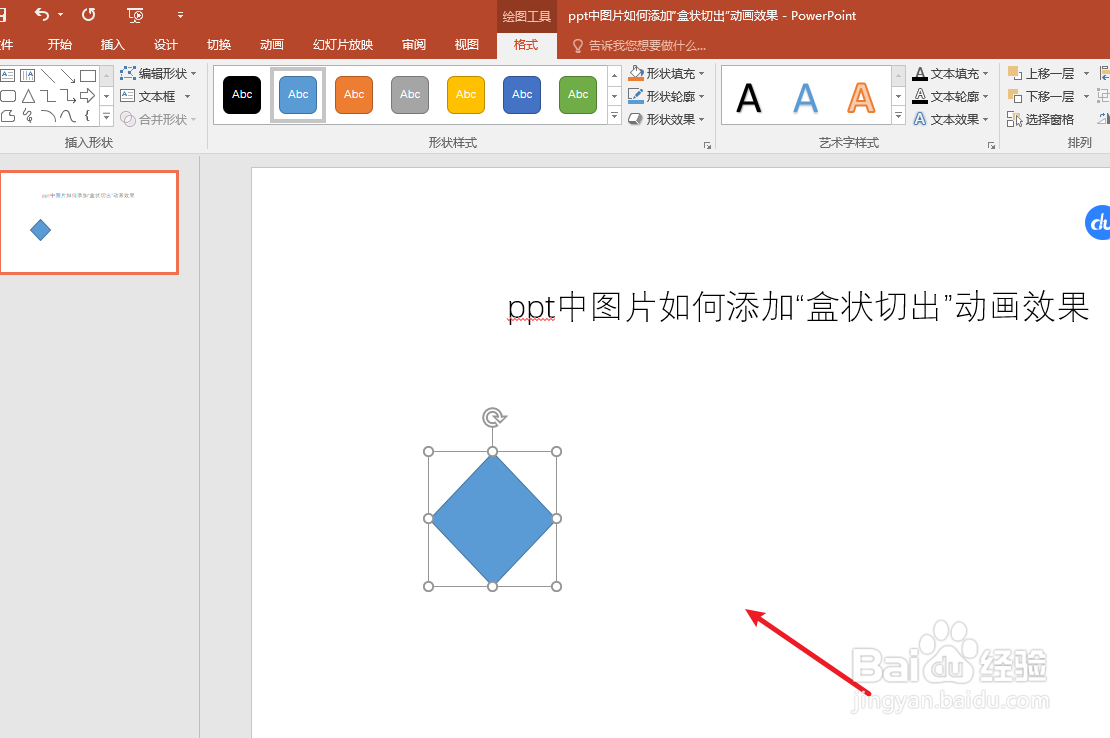
2、在ppt中插入一个“菱形”形状图作为示例。如下图:

ppt中图片如何添加“盒状”切出动画效果

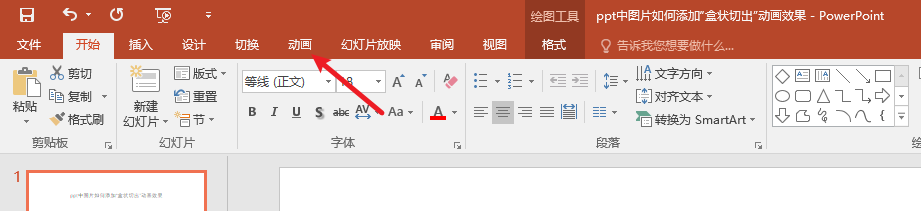
3、点击ppt中“动画”工具栏。如下图:

ppt中图片如何添加“盒状”切出动画效果

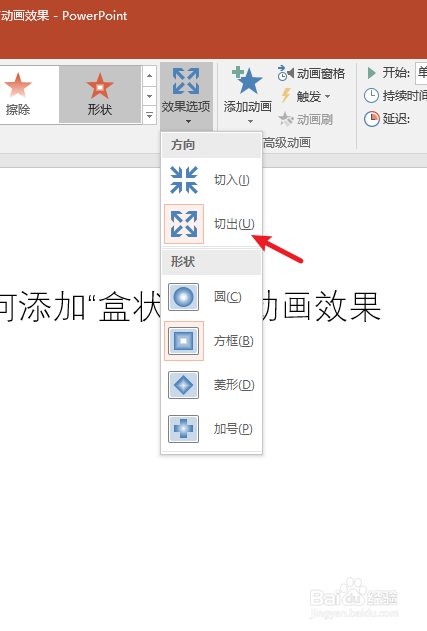
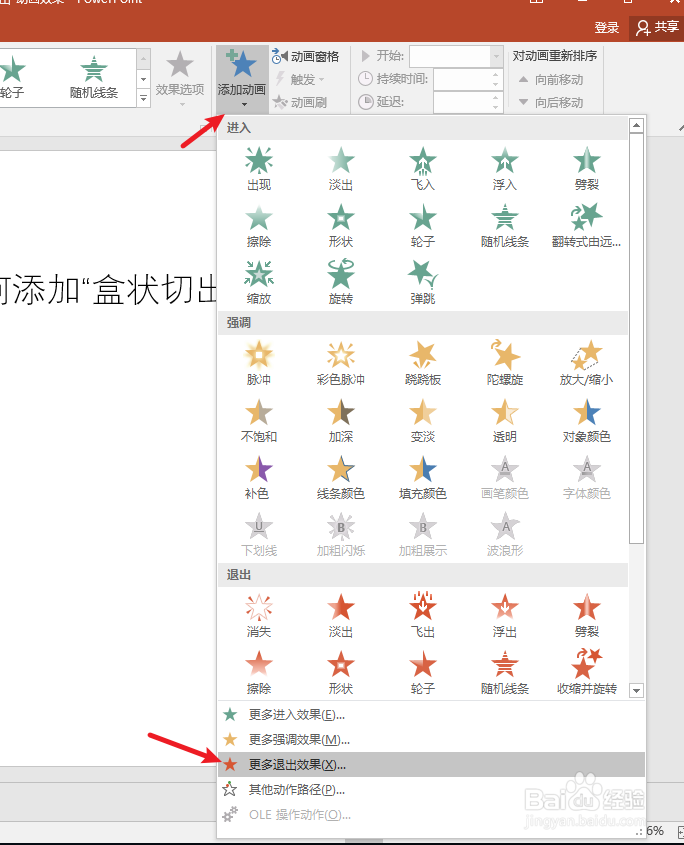
4、在ppt“添加动画”-“更多退出效果”中选择“盒状”切出动画效果。如下图:
ppt中图片如何添加“盒状”切出动画效果

ppt中图片如何添加“盒状”切出动画效果

ppt中图片如何添加“盒状”切出动画效果

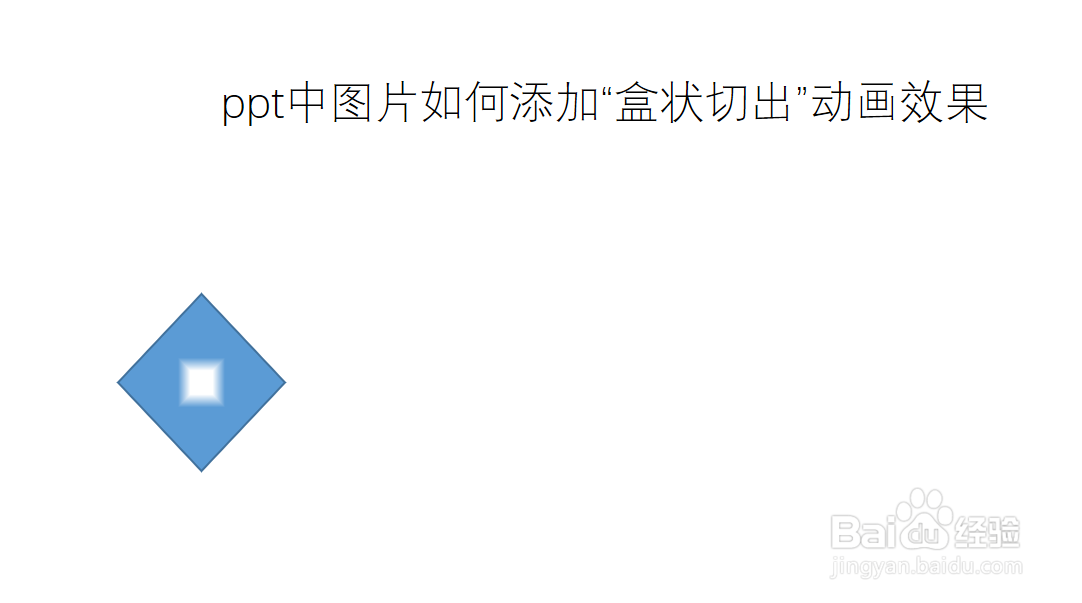
5、下面我们预览ppt中“盒状”切出动画效果。如下图:

ppt中图片如何添加“盒状”切出动画效果

6、总结:ppt中图片如何添加“盒状”切出动画效果

(1)新建一篇ppt

(2)在ppt中插入一个“菱形”形状图作为示例

(3)点击ppt中“动画”工具栏

(4)在ppt“添加动画”-“更多退出效果”中选择“盒状”切出动画效果

(5)预览ppt中“盒状”切出动画效果

  • 如何设置PPT盒状动画效果
  • ppt盒状动画效果如何设置
  • ppt怎么添加动作按钮并超链接
  • 超级链接为下一张幻灯片怎么设置
  • ppt让一段文字超级链接到某张特定幻灯片怎么做
  • 热门搜索
    环境手抄报资料 青春手抄报内容 环境保护手抄报内容 海洋手抄报内容 家乡的手抄报 语文知识手抄报 关于消防的手抄报图片 诚信的手抄报 关于爱国的手抄报资料 珍惜时间的手抄报