电脑中的压缩文件无法正常打开怎么办

 时间:2026-02-11 21:26:21

1、如图所示,当我们尝试打开电脑中保存的压缩文件时,会弹出如图所示的错误信息,导致文件无法正常访问。

电脑中的压缩文件无法正常打开怎么办

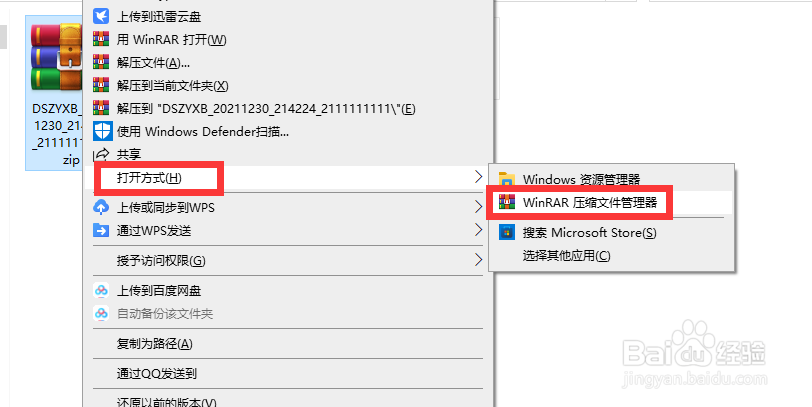
2、对此,我们鼠标右击无法正常访问的文件选择使用压缩文件管理器打开。

电脑中的压缩文件无法正常打开怎么办

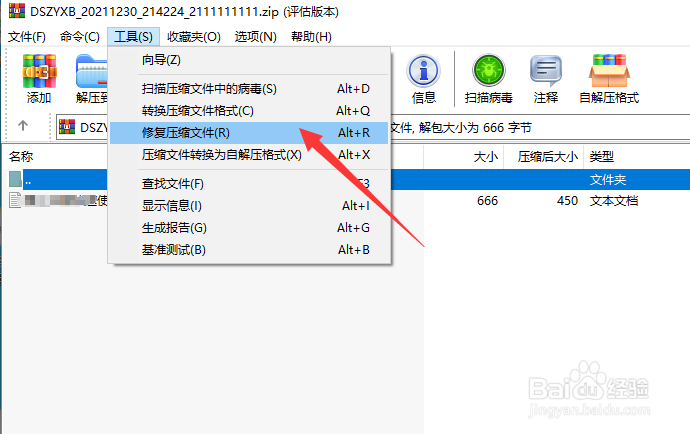
3、在打开的压缩文件界面中,我们直接点击工具列表中的修复压缩文件选项。

电脑中的压缩文件无法正常打开怎么办

4、在弹出的窗口中,我们设置了保存,修复后压缩文件的具体位置,并点击修复按钮。

电脑中的压缩文件无法正常打开怎么办

5、同时,我们还需要设置修复文件的格式,以便让生成的文件更符合我们去访问。

电脑中的压缩文件无法正常打开怎么办

6、把这个修复操作完成后,我们就可以找到已修复的生成文件,我们直接对其修复后的压缩文件进行访问即可。

电脑中的压缩文件无法正常打开怎么办

  • 在新电脑中打不开压缩包文件怎么办
  • 某格式的压缩文件打不开怎么办
  • 电脑不能压缩文件怎么办
  • zip文件在电脑上怎么打开
  • Windows电脑怎样解决压缩包文件不显示图标?
  • 热门搜索
    关于健康的手抄报 健康饮食手抄报 汉字手抄报图片 关于读书的手抄报图片 争做新时代好队员手抄报 关于英语的手抄报 五年级数学手抄报 关于祖国的手抄报 我的梦想手抄报 长征手抄报