图解Win7上IIS Web 服务器安装与配置

 时间:2026-04-29 19:53:57

1、进入Win7的"控制面板",选择“大图标”显示控制面板,找到“程序和功能”, 如下图所示:

图解Win7上IIS Web 服务器安装与配置

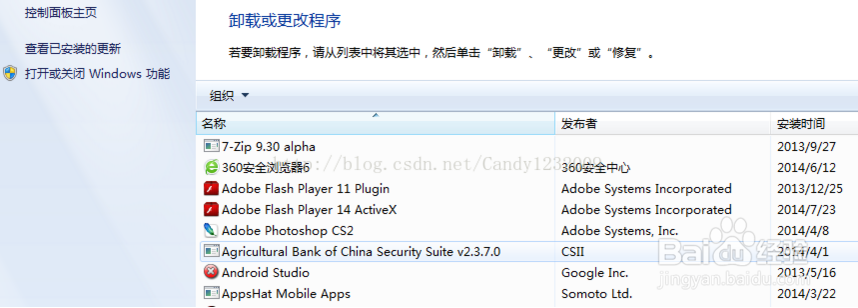
2、点击程序和功能,进入程序和功能控制面板,找到右侧的“打开或关闭Windows功能”, 如下图所示:
图解Win7上IIS Web 服务器安装与配置

3、点击“打开或关闭Windows功能”,进入Windows功能界面。 展开Internet信息服务,按照下图所示进行选择, 如下图所示:

图解Win7上IIS Web 服务器安装与配置

4、单击“确定”,进入安装界面。等待2~3分钟,安装完毕。

重新打开控制面板,找到“管理工具“, 如下图所示:

图解Win7上IIS Web 服务器安装与配置

5、单击打开管理工具界面,找到Internet 信息服务IIS管理器, 如下图所示:

图解Win7上IIS Web 服务器安装与配置

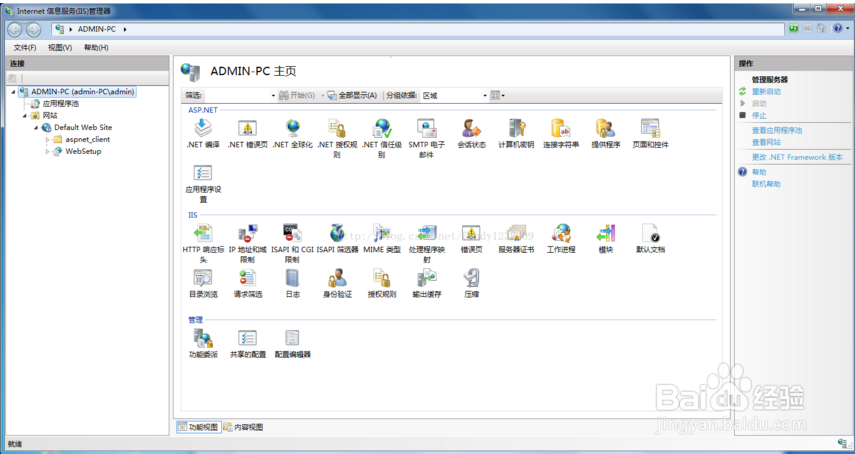
6、双击Internet 信息服务IIS管理器,进入IIS设置, 如下图所示:
图解Win7上IIS Web 服务器安装与配置

7、配置IIS7的站点。单击右边的"高级设置"选项,可以设置网站的目录, 如下图所示:

图解Win7上IIS Web 服务器安装与配置

8、点击右侧的 绑定...,设置网站的端口, 如下图所示:

图解Win7上IIS Web 服务器安装与配置

9、验证,打开浏览器,输入localhost,出现下图界面证明配置成功, 如下图所示:

图解Win7上IIS Web 服务器安装与配置

  • win7无权限打开组策略的解决方法
  • Win10怎么查看电脑端口是否打开及使用情况
  • 电脑进入PE如何用GHOST安装系统?
  • SMB 1.0/CIFS服务器怎么与旧客户端共享数据?
  • win11如何修改时间同步服务器
  • 热门搜索
    礼仪手抄报图片 我的一本课外书手抄报 数学知识手抄报 手抄报感恩的心 关于圣诞节的手抄报 绿色家园手抄报资料 关于爱的手抄报图片 安全与健康手抄报内容 关于三爱的手抄报 关于森林防火的手抄报