Excel将符合条件的数值,如大于80加粗高亮显示

 时间:2026-02-13 11:55:24

1、条件格式突出大于80分的单元格。

①选中要通过条件格式高亮显示的单元格范围;

②点击“开始”→“条件格式”→“突出显示单元格规则”→“大于”,弹出“大于”对话框。

Excel将符合条件的数值,如大于80加粗高亮显示

2、配置“大于”对话框规则参数。

①在左侧输入框中输入临界值“80”;

②在“设置为”下拉菜单中选择“自定义格式”选项。

Excel将符合条件的数值,如大于80加粗高亮显示

3、设置条件单元格的格式。

在字体选项卡或边框等选项卡下,设置符合该规则时单元格的表现形式。
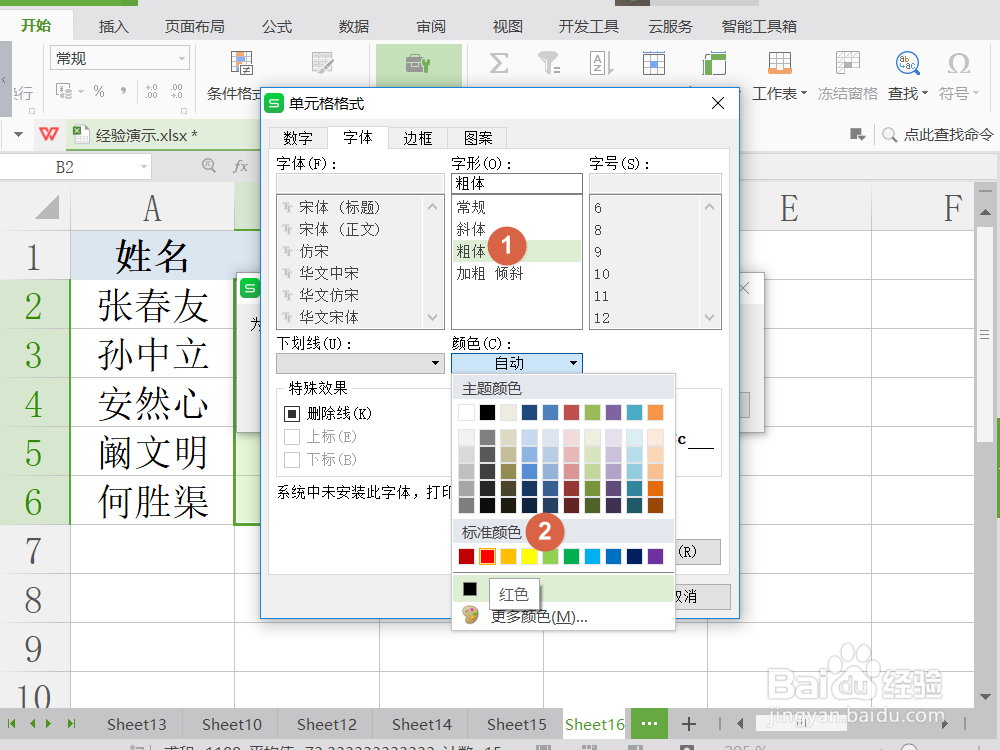
Excel将符合条件的数值,如大于80加粗高亮显示

4、完成对一定规则条件下单元格的高亮显示。

可以看到所有符合改规则(大于80分)的单元格都已经变成加粗红色字体。

Excel将符合条件的数值,如大于80加粗高亮显示

5、修改条件规则的参数。

点击“条件格式”中的“管理规则”按钮,进入修改管理已有条件规则格式的界面。

更多工作生活问题,参考如下教程:

Excel将符合条件的数值,如大于80加粗高亮显示

  • 如何利用excel的函数分等级?
  • 按性别进行升序排序
  • Excel如何使用分类汇总统计男女成绩平均值?
  • 高级筛选大于等于80的数据
  • Excel用IF函数算优秀良好及格不及格各等级成绩
  • 热门搜索
    安全伴我行手抄报 三年级数学手抄报 我爱汉字手抄报 五一手抄报 关于节约用水的手抄报 孝亲敬老手抄报 创卫手抄报 植树节手抄报内容大全 端午节手抄报简单漂亮 植树节手抄报内容