EXCEL制作五星图

 时间:2026-04-25 22:54:07

1、 这是我们的数据。 很简单。第一列是产品名称。第二列是客户的评价指数 ——从1到5。如

EXCEL制作五星图

2、步骤2:创建辅助数据

  在C6单元格输入"五星评价"并选择C6:G9单元格设置跨列居中。细心的小伙伴一定会发现,这效果咋这么像合并单元格呢^-^

紧接着,我们在C5单元格输入1,D1单元格输入2,右拉至G1,产生1-5的序列,如下图2所示:

3、步骤3:在C3单元格输入公式=$B3-C$1+1

EXCEL制作五星图

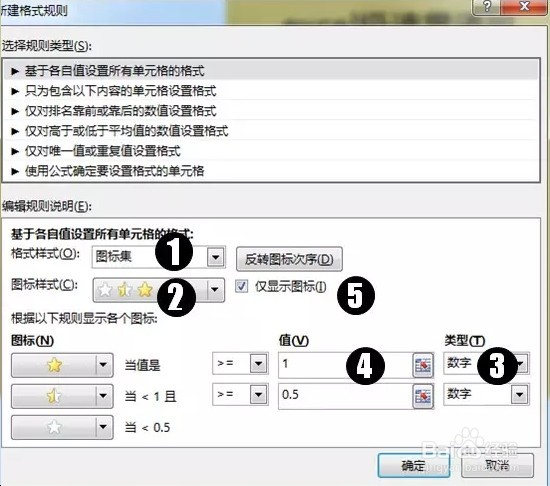
1、选择D7:H16单元格设置条件格式,依次单击【开始】选项卡下-【条件格式】-【新建规则】,根据下图4步骤操作:
EXCEL制作五星图

  • Excel如何将日期批量转换成中文年月日?
  • PPT文字批量修改幻灯片背景主题颜色
  • 如何在EXCEL中更改数据透视表样式
  • EXCEL2007批量设置YYYY-M-D格式成YYYYMMDD格式
  • Excel如何进行日期筛选
  • 热门搜索
    文明在我身边手抄报 感恩父母手抄报花边 关于安全手抄报图片 莲文化手抄报 科学小常识手抄报 节约从我做起手抄报 二年级手抄报图片大全 小手拉大手手抄报画 我爱读书的手抄报 科技点亮生活手抄报