PPT如何绘制红色圆形箭头?

 时间:2026-04-24 09:00:52

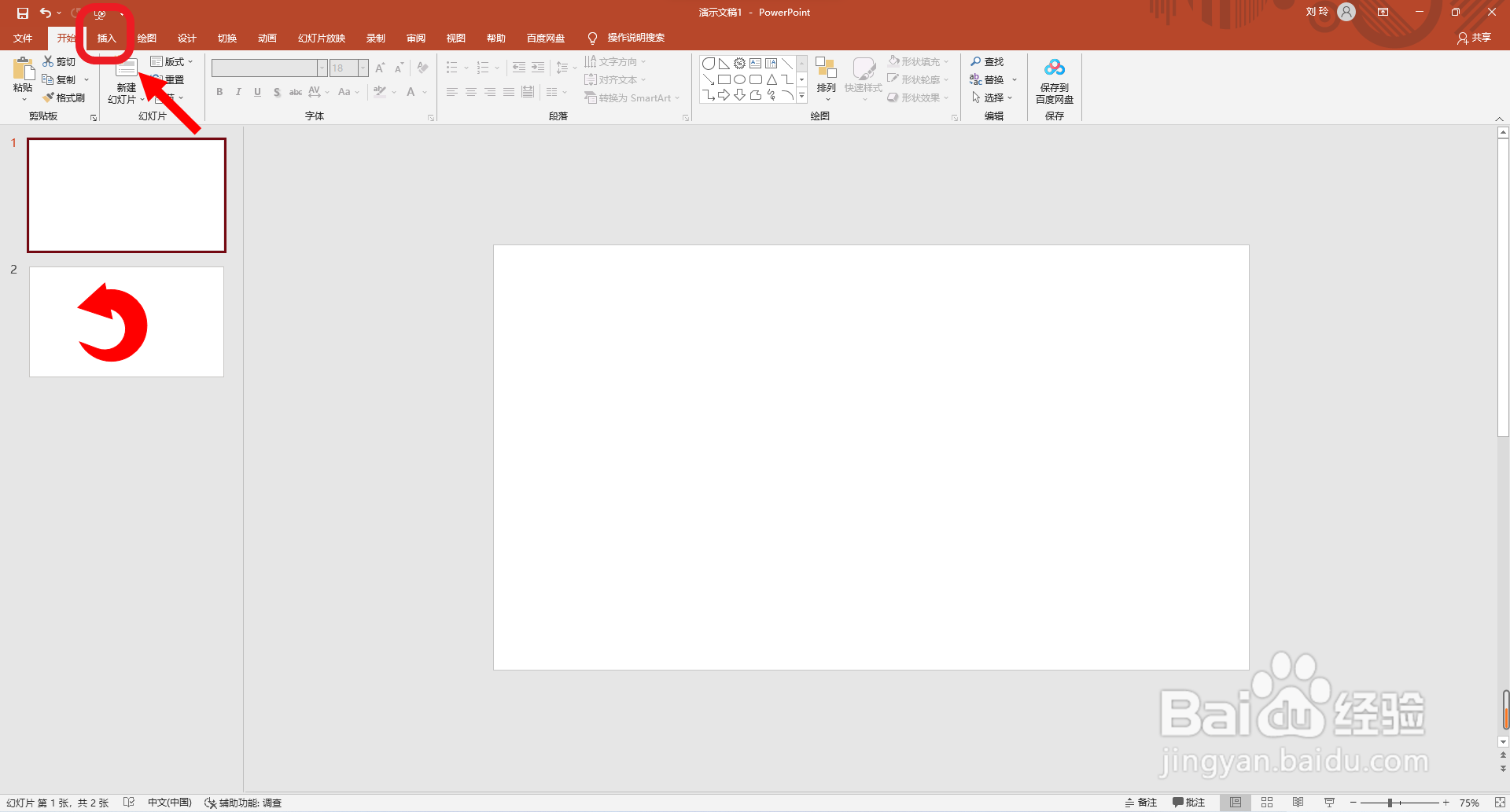
1、首先点击打开ppt软件,点击选择“插入”主选项卡。
PPT如何绘制红色圆形箭头?

2、然后点击选择“形状”设置选项中的“圆形”。

PPT如何绘制红色圆形箭头?

3、接着拖动鼠标绘制一个圆形,并点击“形状”设置选项中的“水滴形”。

PPT如何绘制红色圆形箭头?

4、再拖动鼠标绘制一个水滴形。

PPT如何绘制红色圆形箭头?

5、然后再点击选择全部形状,点击“合并形状”设置选项中的“拆分”。

PPT如何绘制红色圆形箭头?

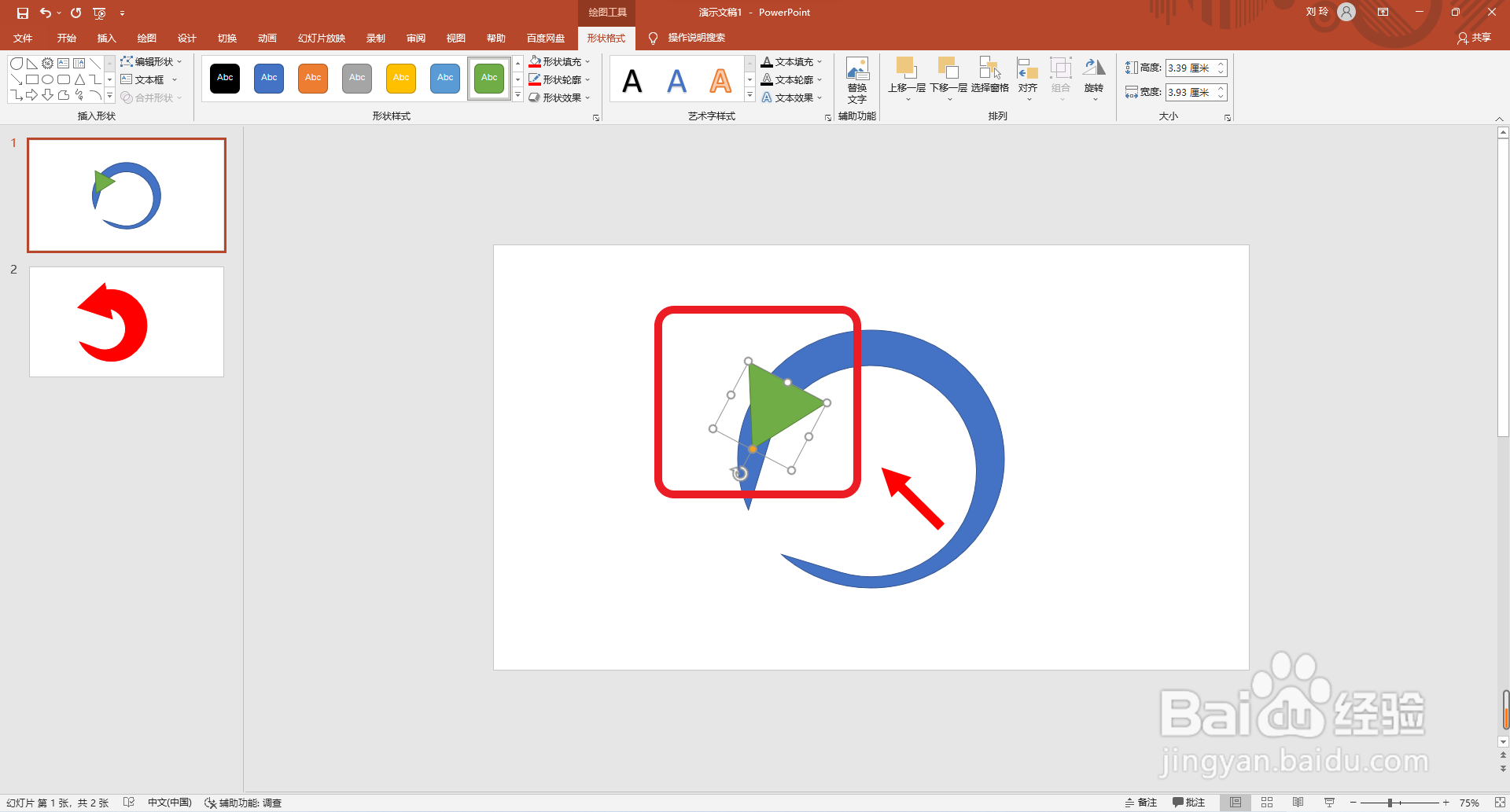
6、接着再删除多余的图形,点击选择“形状”设置选项中的“三角形”。

PPT如何绘制红色圆形箭头?

7、然后再拖动鼠标绘制一个三角形。

PPT如何绘制红色圆形箭头?

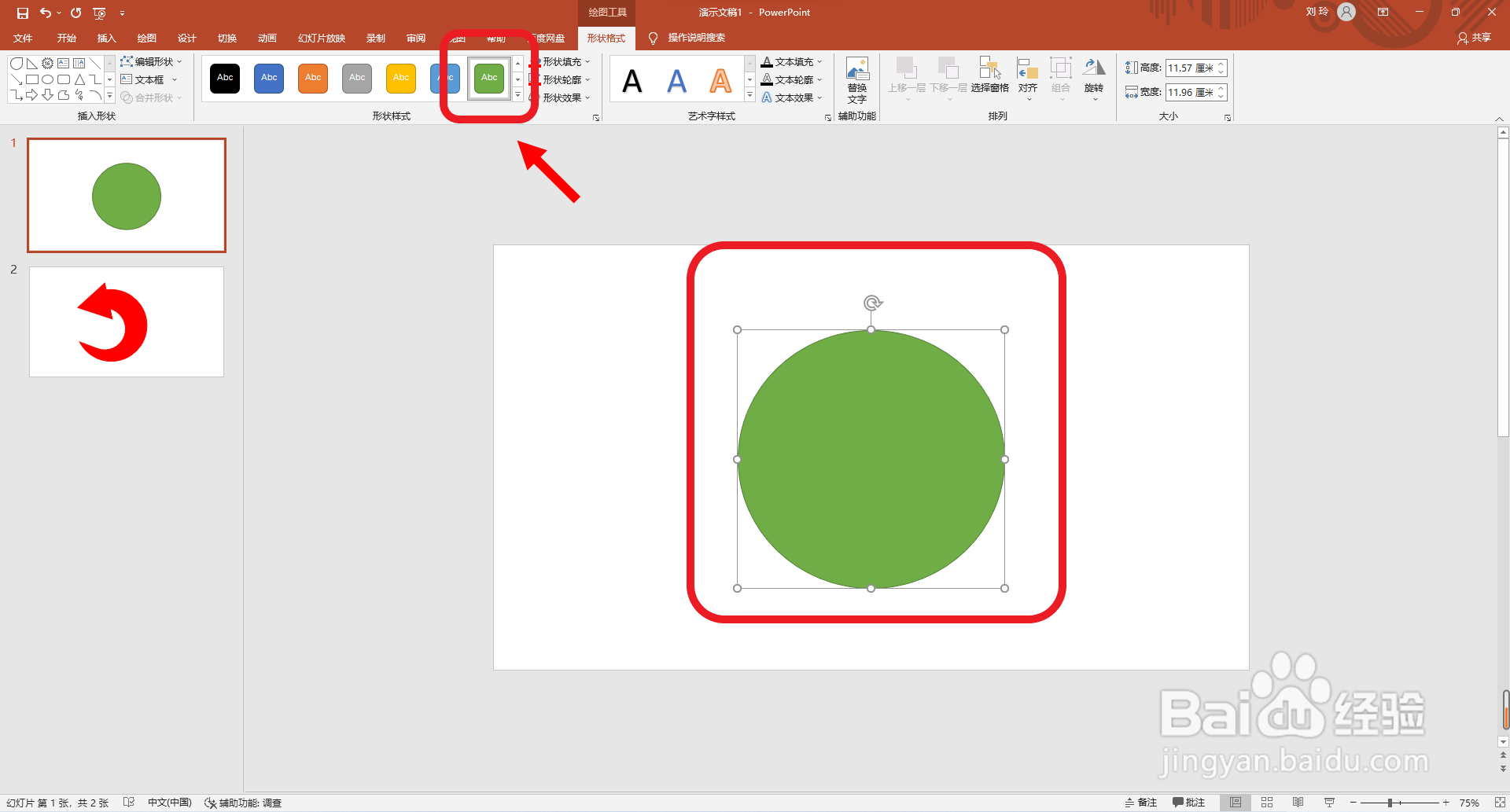
8、接着再点击选择全部形状,点击“合并形状”设置选项中的“拆分”。

PPT如何绘制红色圆形箭头?

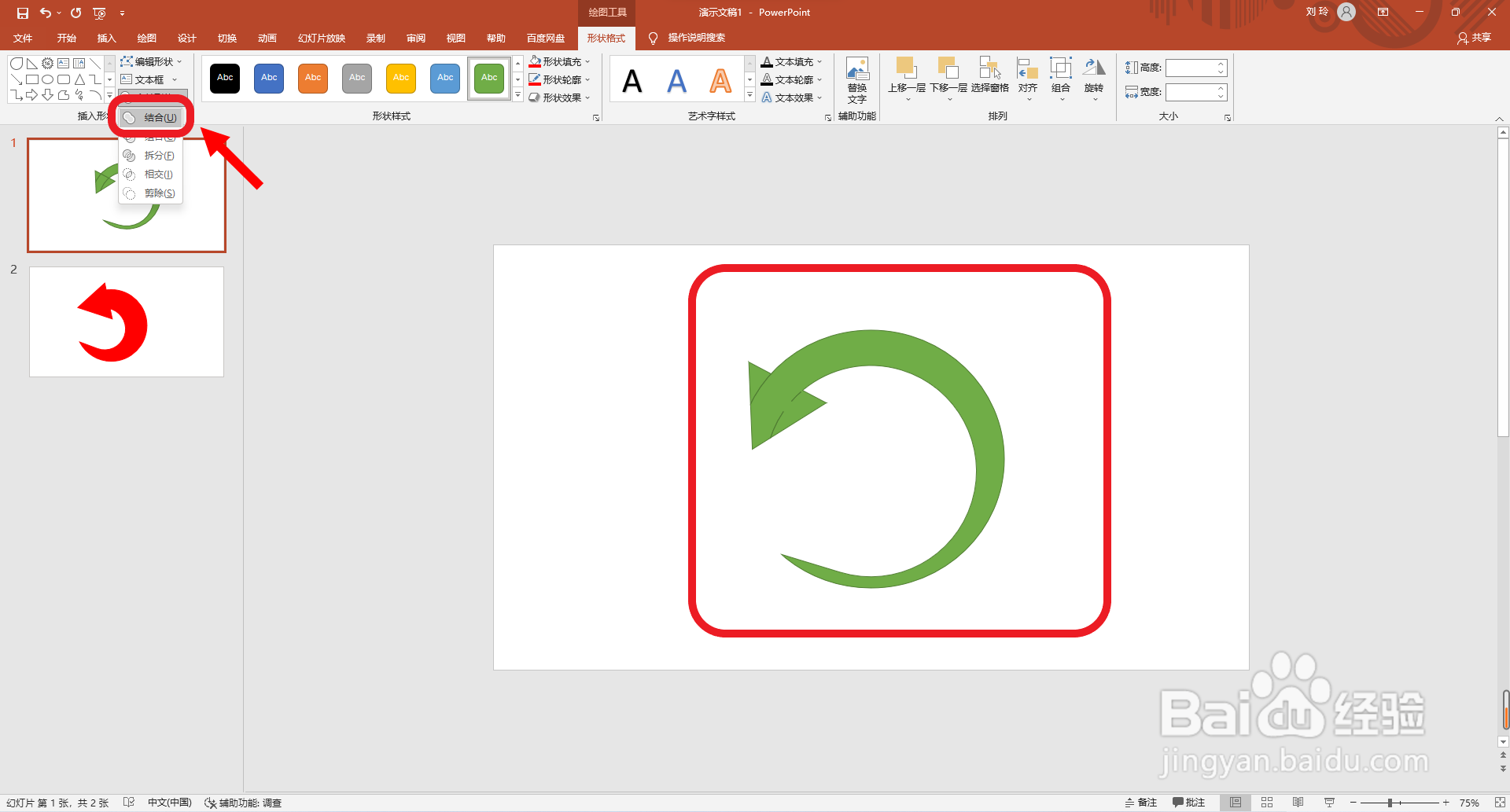
9、然后再删除多余的形状,并点击“合并形状”设置选项中的“结合”。

PPT如何绘制红色圆形箭头?

10、最后设置图形填充颜色为“标准色红色”。这样就好了。

PPT如何绘制红色圆形箭头?

  • ppt画图怎么画
  • PPT中怎么画图
  • PPT中怎样用单箭头绘制一个双箭头
  • PPT里面的箭头怎么添加
  • PPT中怎么画自己想要的图?
  • 热门搜索
    关于珍爱生命的手抄报 科技创新手抄报资料 五年级上数学手抄报 法律知识手抄报资料 文明在我身边手抄报 科技节手抄报图片 关于消防的手抄报图片 关于交通安全手抄报 积极向上的手抄报 节约从我做起手抄报