Word文档中使用目录项域制作目录

 时间:2026-02-15 23:23:22

1、建立Word文档,录入文字。

Word文档中使用目录项域制作目录

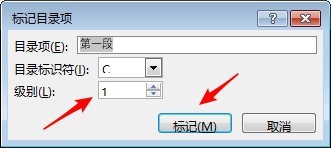
2、选中需要进入目录的文字,然后按快捷键Alt+Shift+O,就会弹出标记目录项的选框。

Word文档中使用目录项域制作目录

3、选择“级别”,点击“标记”。

Word文档中使用目录项域制作目录

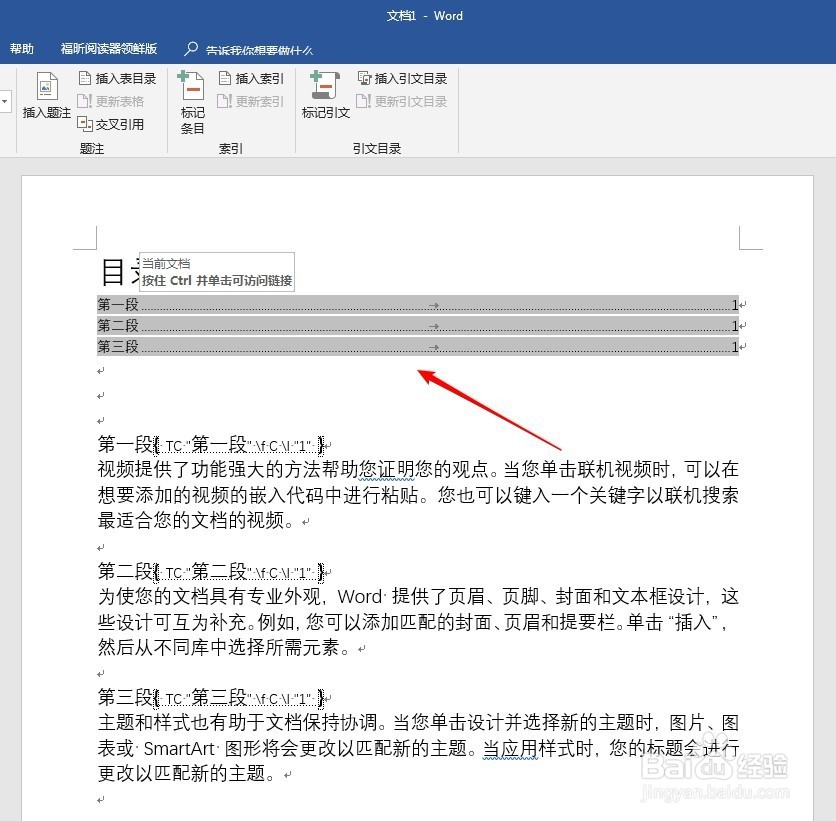
4、这样,在正文中,刚才选中的文字后方就多出了一个域。

Word文档中使用目录项域制作目录

5、同理,对其他需要添加进目录的文字使用同样的方法添加域。

Word文档中使用目录项域制作目录

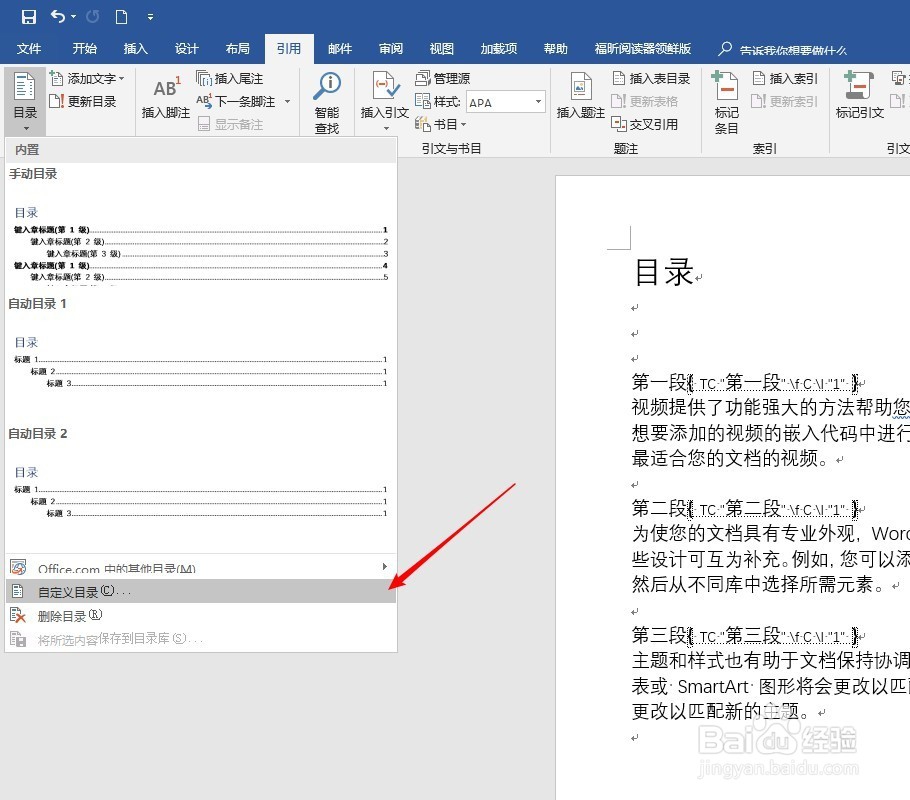
6、设置完成后,将光标置于需要插入目录地点,然后点击“引用”—“目录”—“自定义目录”。
Word文档中使用目录项域制作目录

7、在弹出的选项窗口中,点击“选项”。

Word文档中使用目录项域制作目录

8、在打开的窗口中仅勾选“目录项字段”。

Word文档中使用目录项域制作目录

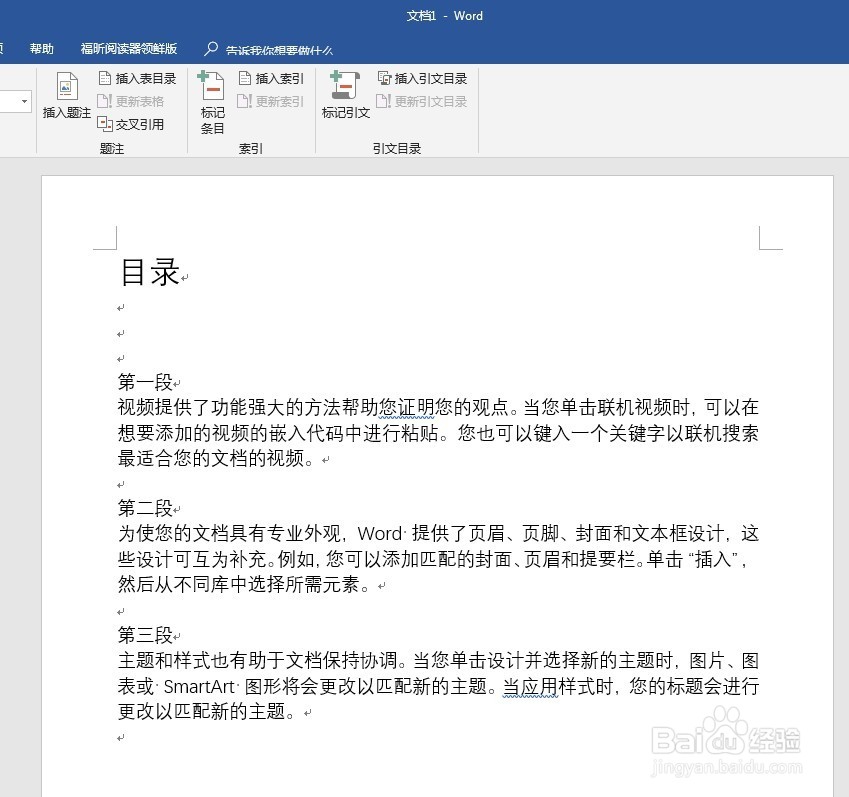
9、连续点击“确定”后,可以看到,正文中已经添加好了目录。

Word文档中使用目录项域制作目录

  • word如何插入分节符
  • word分节符怎么插
  • 分节符怎么加入
  • Word中怎么设置下一页分节符?
  • word分节符在哪里添加
  • 热门搜索
    鼠年手抄报 端午节手抄报简单好看 建军节手抄报内容20字 我为队旗添光彩手抄报 手抄报板块 小学生卫生手抄报 绿色手抄报内容 家庭文明公约手抄报 关于科普类的手抄报 小学生国庆手抄报