怎样改变Excel图表数据标签的样式

 时间:2026-02-14 12:12:09

1、打开Excel,建立空白工作簿。

怎样改变Excel图表数据标签的样式

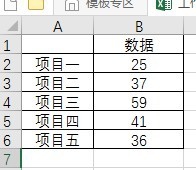
2、在工作表中录入数据。

怎样改变Excel图表数据标签的样式

3、以这些数据制作一个图表,比如带数据标记的折线图。

怎样改变Excel图表数据标签的样式

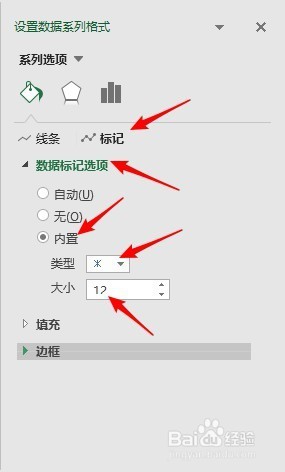
4、双击图表中的数据标签,右侧打开设置窗口,切换到“填充与线条”,点击“标记”。

怎样改变Excel图表数据标签的样式

5、点开“数据标记选项”,点选“内置”,在“类型”中选择软件内置的数据标签样式,在“大小”中改变标签的大小。
怎样改变Excel图表数据标签的样式

6、这样,就实现了数据标签样式的改变。

怎样改变Excel图表数据标签的样式

7、这只是应用了内置的样式。还可以使用任何样式。比如,可以使用插入图形的方式绘制需要的形状。

怎样改变Excel图表数据标签的样式

8、然后按Ctrl+C复制这个形状,再点击数据标签,选中全部数据标签,再按Ctrl+V,这个形状就作为数据标签被粘贴进去了。

怎样改变Excel图表数据标签的样式

  • excel如何添加次坐标?
  • Excel图表如何更改颜色
  • Excel表格怎么制作组合图?
  • Excel中怎样为柱形图添加数据标签
  • 主坐标轴和次坐标轴怎么设置
  • 热门搜索
    字谜手抄报 五一英语手抄报 小学生科技手抄报图片 世界地球日手抄报图片 法律小知识手抄报 端午节手抄报简单好看 庆国庆迎中秋手抄报 两城同创手抄报 鲁迅手抄报 书香校园手抄报资料