1、在Illustrator文档中输入需要添加渐变的文字,如图所示

2、然后再在画布中绘制一个渐变效果的矩形,如图所示

3、将文字图层移动到最上层并将文字移动到渐变矩形渐变效果中

4、将两个图层全部选中,然后右键选择创建剪切蒙版
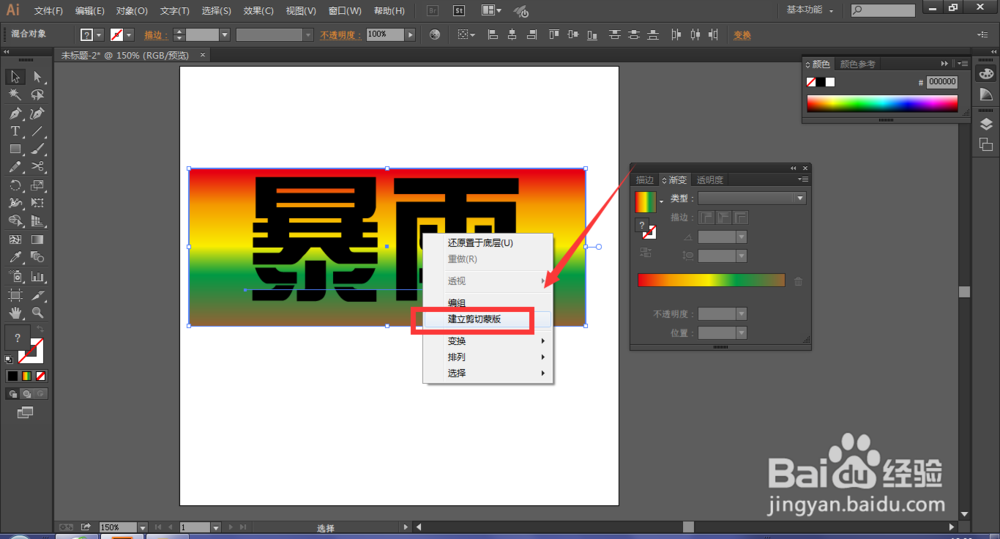
5、建立剪切蒙版后,就出现了渐变文字效果

6、在添加完渐变效果后,如果想要更改颜色,可以双击渐变文字进入更改颜色,也可以右键选择释放剪切蒙版后更改颜色。

时间:2026-04-22 16:19:49
1、在Illustrator文档中输入需要添加渐变的文字,如图所示
2、然后再在画布中绘制一个渐变效果的矩形,如图所示
3、将文字图层移动到最上层并将文字移动到渐变矩形渐变效果中
4、将两个图层全部选中,然后右键选择创建剪切蒙版
5、建立剪切蒙版后,就出现了渐变文字效果
6、在添加完渐变效果后,如果想要更改颜色,可以双击渐变文字进入更改颜色,也可以右键选择释放剪切蒙版后更改颜色。
