excel该如何实现条件求平均值

 时间:2026-02-14 13:24:40

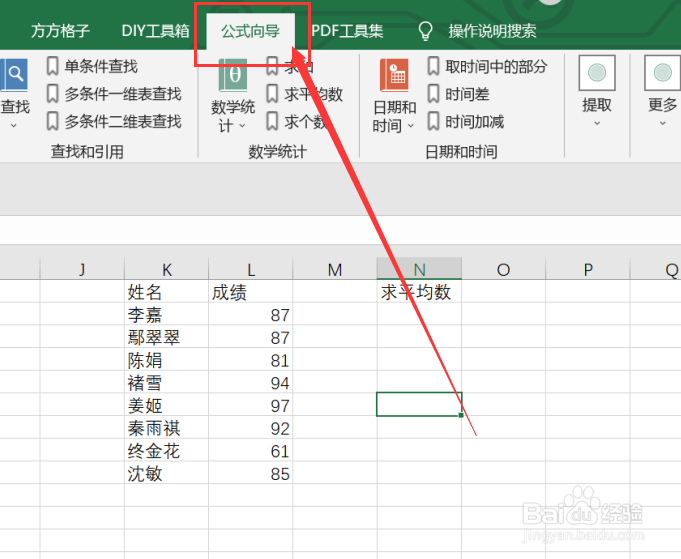
1、我们经常会遇到我们需要将表格内的单元格中的数据来实现条件求平均值,首先我们应该先打开excel软件,点击软件内的“公式向导”选项卡。
excel该如何实现条件求平均值

2、点击公式向导选项卡后,我们要点击数学统计模块中的数学统计选项卡,再点击下拉菜单中的“数字范围统计”选项卡。

excel该如何实现条件求平均值

3、点击数字范围统计选项卡后,就会出现一个对话框,我们要根据对话框内容来选择要处理的数据区域。

excel该如何实现条件求平均值

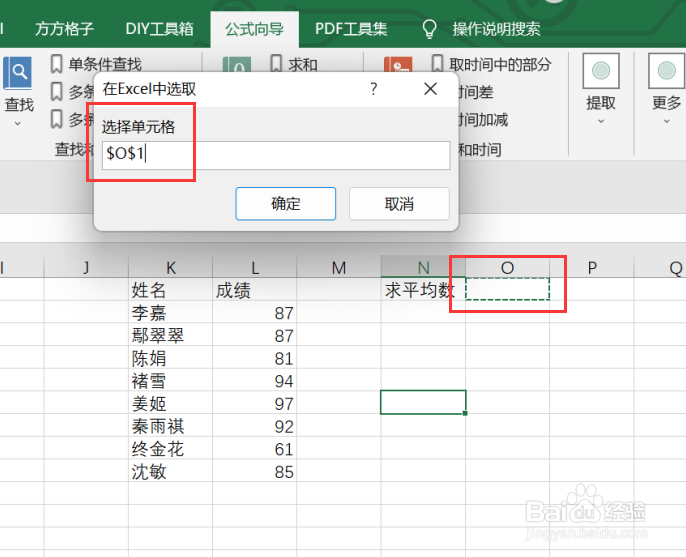
4、选中要处理的数据区域后,就会再次出现一个对话框,我们要根据对话框内容来选择要存放结果的空白单元格。
excel该如何实现条件求平均值

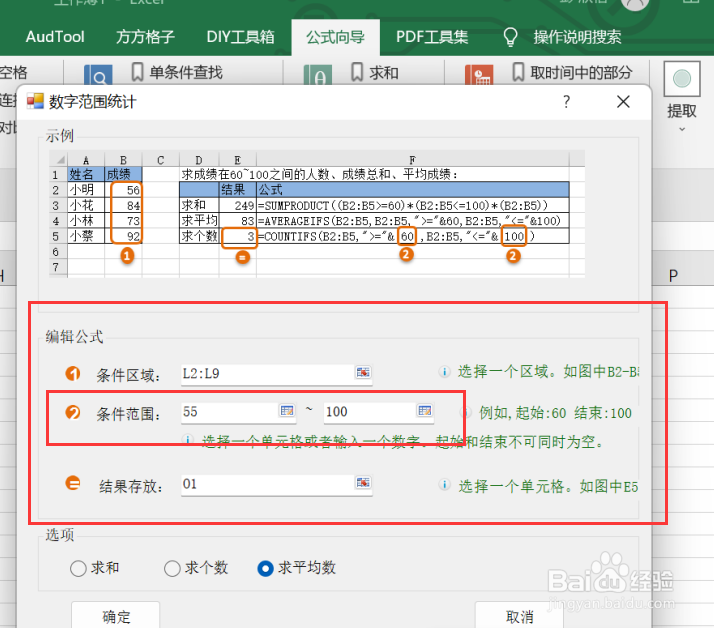
5、点击确定后,就会再次出现一个对话框,我们要根据对话框内容来选择要进行的操作。
excel该如何实现条件求平均值

6、如图所示,点击确定后,就可以获得我们所需要的结果了。

excel该如何实现条件求平均值

  • excel如何使用大于和小于条件格式?
  • 用TIMEVALUE函数计算上班迟到的时间
  • 怎样在Excel中设置自定义序列
  • EXCEL如何让新开的工作簿默认10个工作表
  • excel如何使用填充柄下拉进行填充单元格
  • 热门搜索
    关于桥的手抄报 儿童手抄报模板 手抄报版面设计图花 安全出行我做主手抄报 三年级重阳节手抄报 文明安全行手抄报 关于感恩老师的手抄报 体育手抄报图片 科技手抄报资料大全 法制伴我行手抄报