如何批量导出QQ空间相册到电脑中?

 时间:2026-02-14 18:55:56

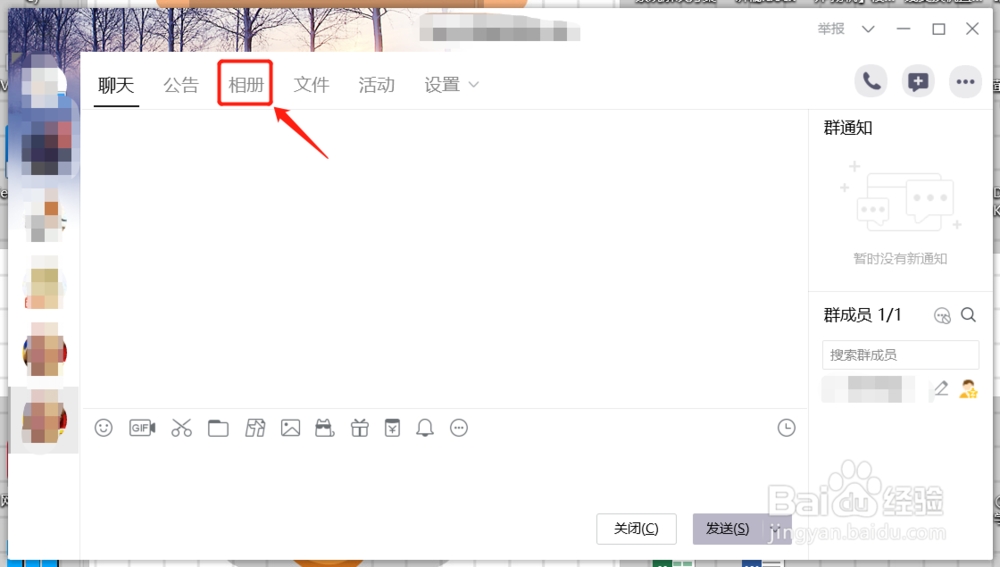
1、在电脑上登录QQ,打开一个群聊对话框,点击上方的【相册】,如下图所示。
如何批量导出QQ空间相册到电脑中?

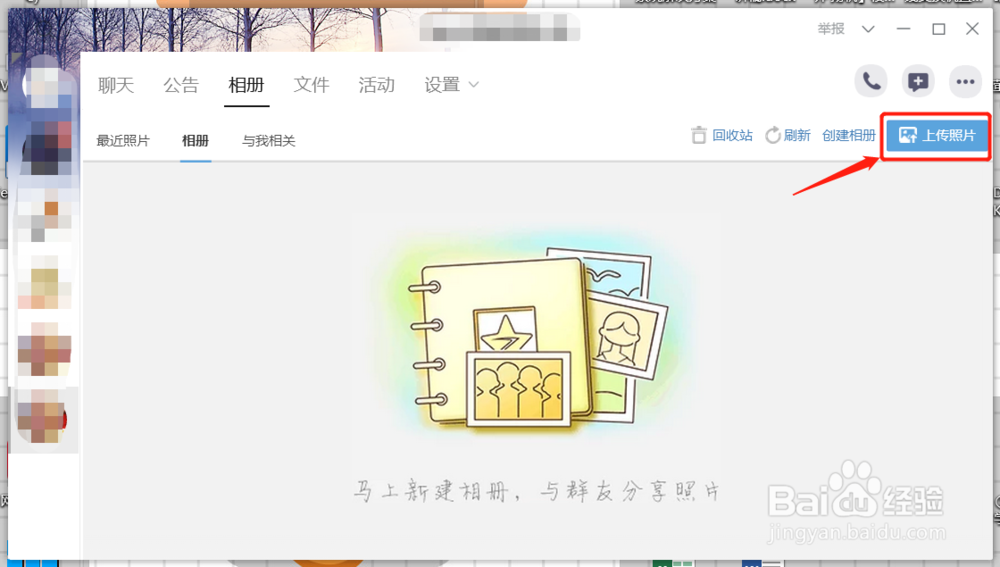
2、然后点击右上方的【上传照片】,如下图所示。

如何批量导出QQ空间相册到电脑中?

3、接着会弹出一个创建相册的小窗口(如果已经创建过相册则不会出现),输入相册名和相关描述后点击【确定】,如下图所示。

如何批量导出QQ空间相册到电脑中?

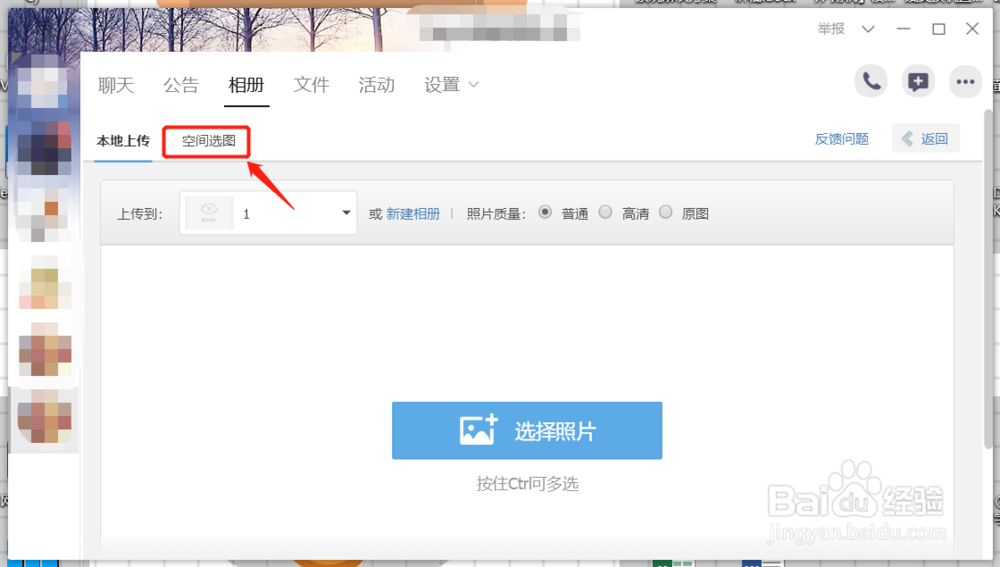
4、然后点击左上方的【空间选图】,如下图所示。

如何批量导出QQ空间相册到电脑中?

5、接着在选择你想要复制的QQ空间中的相册,根据自己需要勾选相片或者可以直接点击全选,再点击右下角的【开始复制】。

如何批量导出QQ空间相册到电脑中?

6、复制完毕后,返回到刚才创建的相册中,点击右侧的【管理】,如下图所示。

如何批量导出QQ空间相册到电脑中?

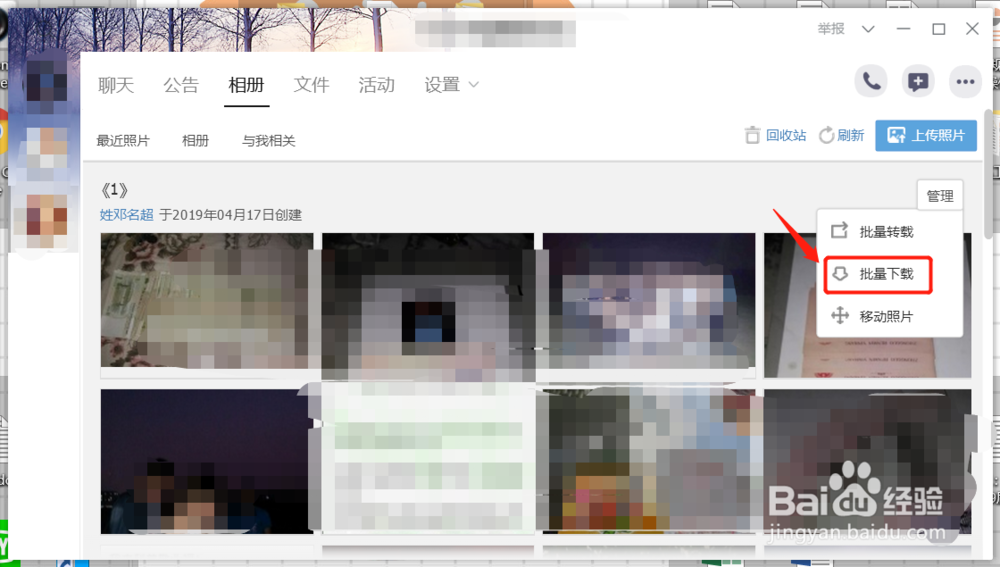
7、在弹出来的菜单中点击【批量下载】,如下图所示。

如何批量导出QQ空间相册到电脑中?

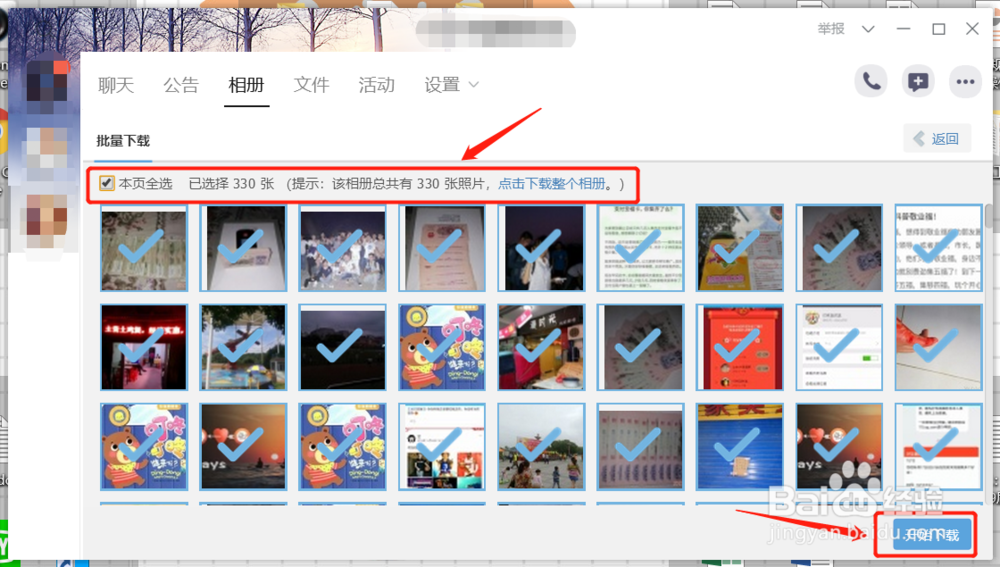
8、勾选相片上方的【本页全选】,再点击右下角的【开始下载】,然后再选择需要下载到的路径即可。
如何批量导出QQ空间相册到电脑中?

  • 手机和电脑qq怎么同时登录
  • 搜狗五笔输入法怎么切换拼音输入?
  • 对号在电脑上怎么输入
  • 电脑中的计算器在那里打开?
  • 在电脑上我们如何登录QQ号
  • 热门搜索
    小英雄手抄报 二年级手抄报图片大全 关于童话故事的手抄报 有关写字的手抄报 卫生城市手抄报 夏洛的网手抄报 小学生食品安全手抄报 感恩的心手抄报图片 五年级手抄报大全 千字文手抄报