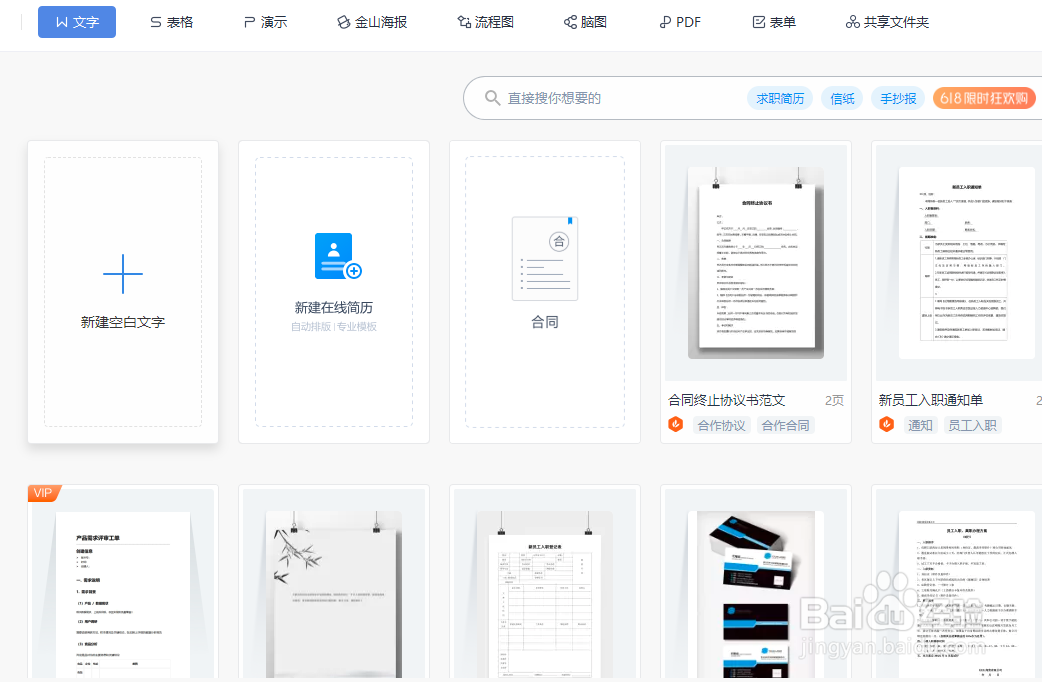
1、新建一个word文档,根据需要可以选择模板,我这里插入一个空白的模板。
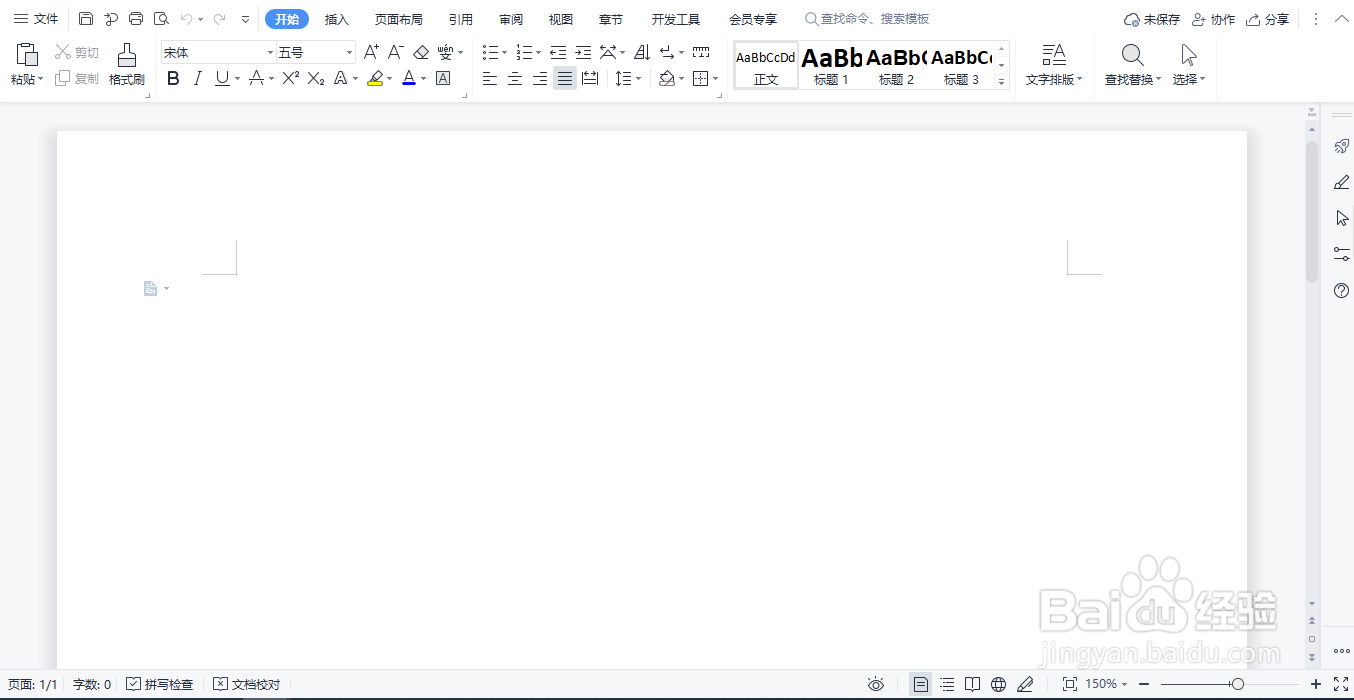
2、在菜单栏选择“插入”菜单。
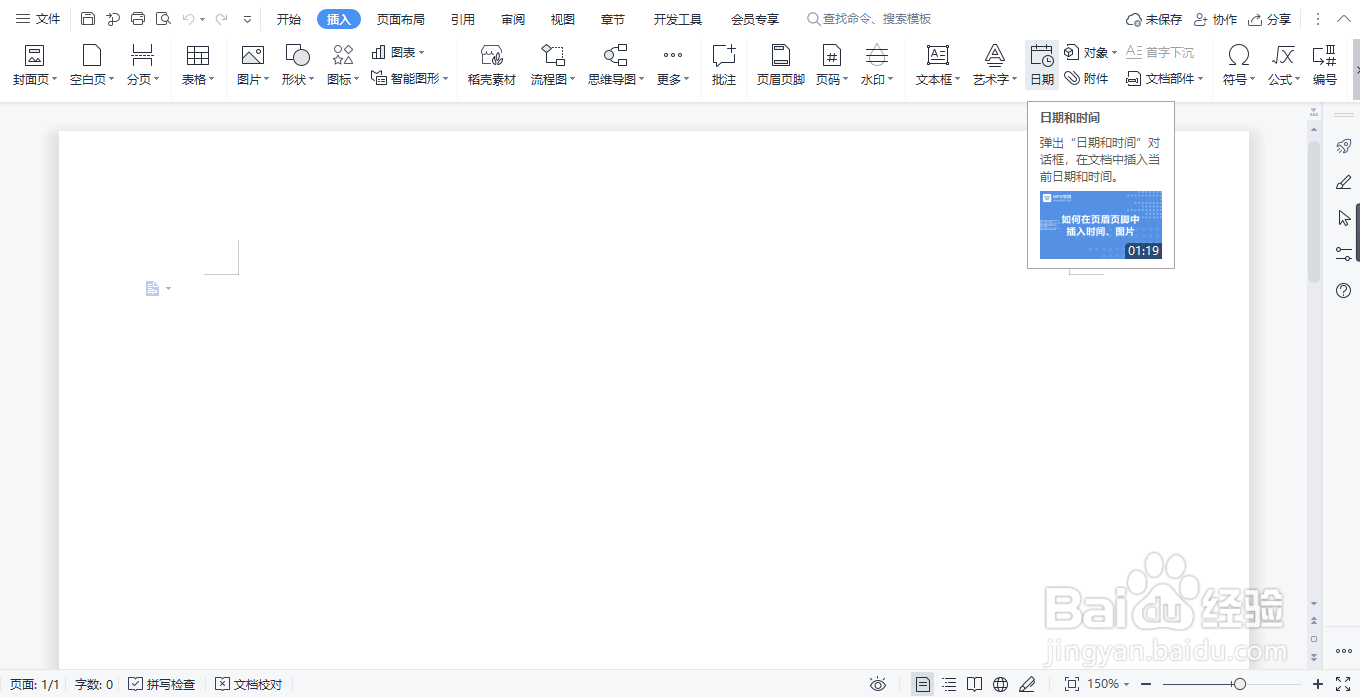
3、在“插入”的下拉栏目中,选择到“日期”
4、在弹出的日期栏目“可选格式”选择你需要的,记得勾选下面的自动更新。
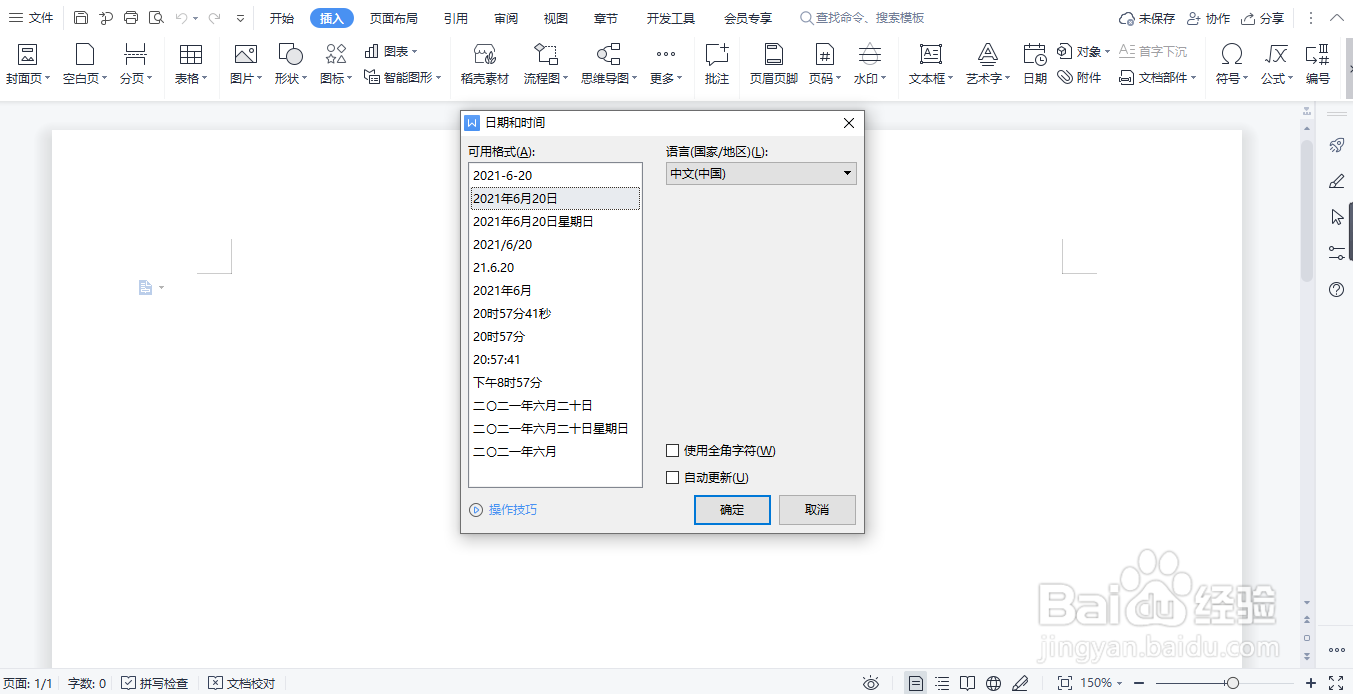
5、点击确定就完成了,这时候时间就会随着系统变化而变化。
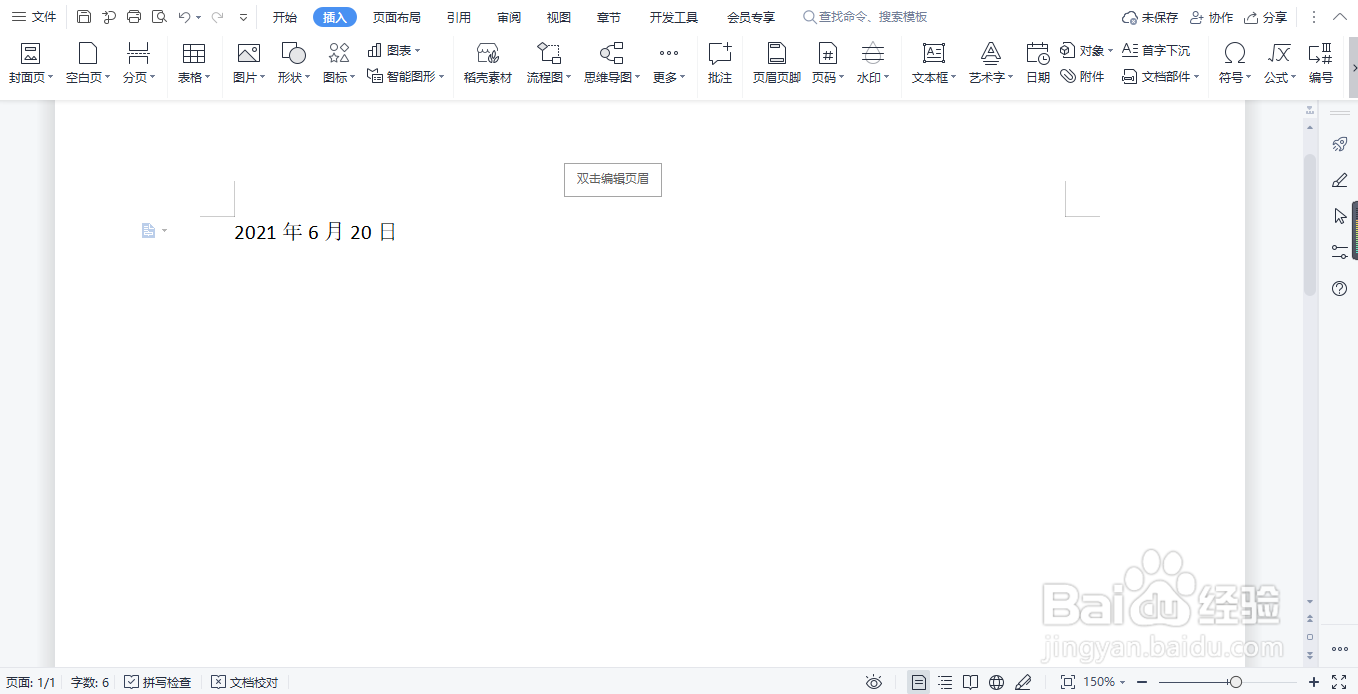
6、当然,在插入日期后,如果不希望其中的日期和时间随着系统的变化而变化,就按下Ctrl+Shift+F9组合键来解除域的链接。

时间:2026-04-23 04:45:52
1、新建一个word文档,根据需要可以选择模板,我这里插入一个空白的模板。
2、在菜单栏选择“插入”菜单。
3、在“插入”的下拉栏目中,选择到“日期”
4、在弹出的日期栏目“可选格式”选择你需要的,记得勾选下面的自动更新。
5、点击确定就完成了,这时候时间就会随着系统变化而变化。
6、当然,在插入日期后,如果不希望其中的日期和时间随着系统的变化而变化,就按下Ctrl+Shift+F9组合键来解除域的链接。
