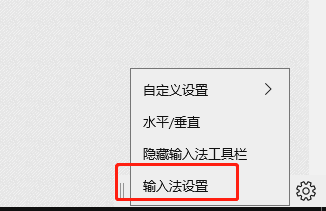
1、首先我们打开微软拼音输入法的工具栏(如何打开微软拼音输入法的工具栏请参照引用),如下图,点击设置图标

2、弹出如下图界面,选择输入法设置选项,点击打开
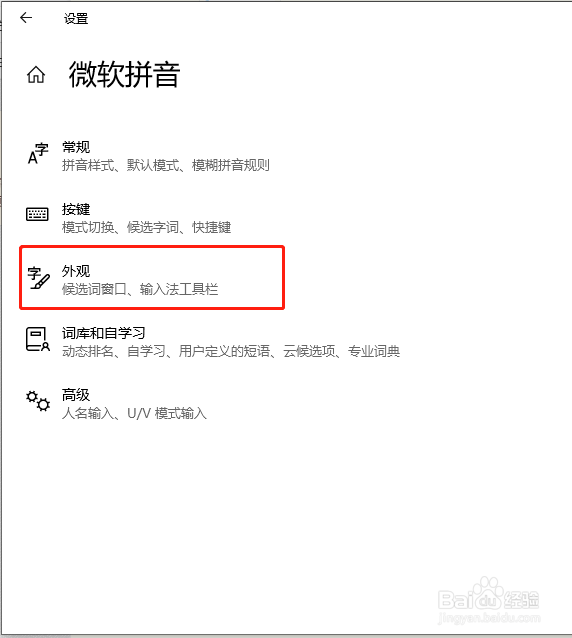
3、打开如下图界面,选择外观选项,点击打开
4、打开如下图界面,选择候选词数选项下方的下拉框
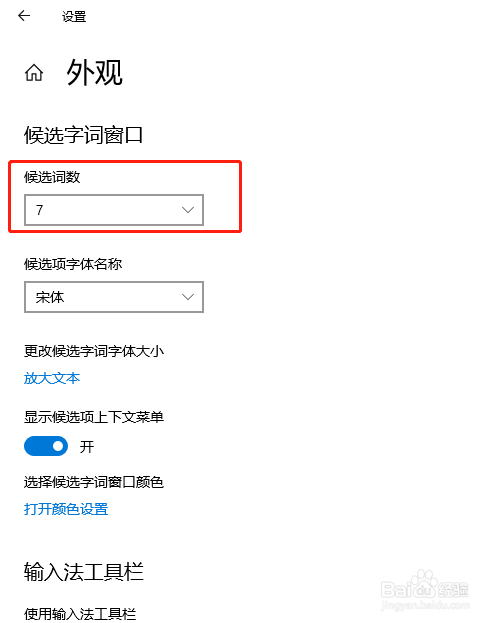
5、弹出如下图界面,选择自己需要的次数

6、这样再次打开输入法输入的时候,候选词数已经根据我们选择的次数设置好了,如下图
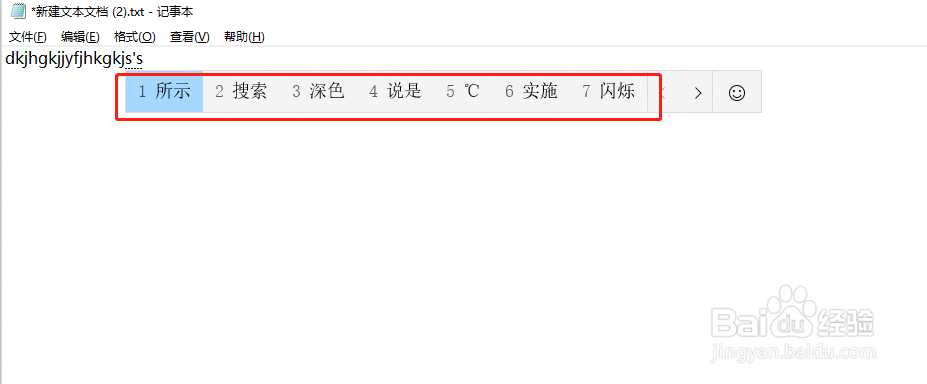
7、到此,设置微软拼音输入法的候选次数已经完成了。
时间:2026-04-23 14:00:03
1、首先我们打开微软拼音输入法的工具栏(如何打开微软拼音输入法的工具栏请参照引用),如下图,点击设置图标
2、弹出如下图界面,选择输入法设置选项,点击打开
3、打开如下图界面,选择外观选项,点击打开
4、打开如下图界面,选择候选词数选项下方的下拉框
5、弹出如下图界面,选择自己需要的次数
6、这样再次打开输入法输入的时候,候选词数已经根据我们选择的次数设置好了,如下图
7、到此,设置微软拼音输入法的候选次数已经完成了。
