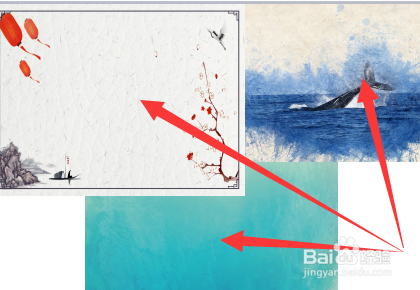
1、首先在PPT界面中插入三张图片,需要将这三张图片设置为自动播放。
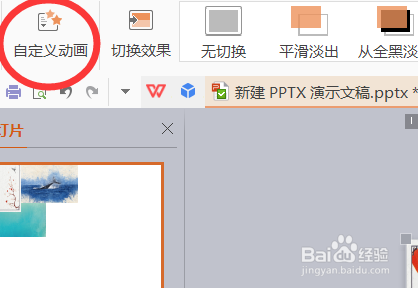
2、选择其中一张图片,点击页面工具栏中的“动画”,并选择其中的“自定义动画”。
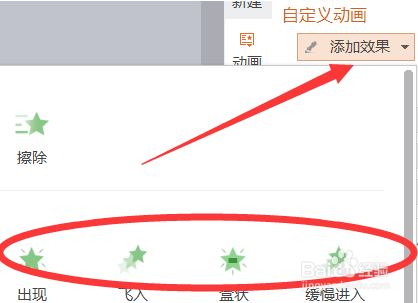
3、然后在页面右侧打开的“自定义动画”窗口中选择添加效果,并选择其中一种动画效果。
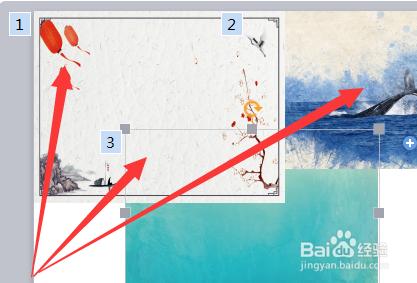
4、然后将剩下的两张图片也按照同样的方法添加上动画效果。
5、再右键点击已经添加好效果的图片,在弹出的选项中点击“从上一项之后开始”。
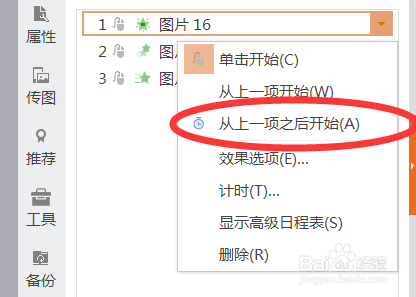
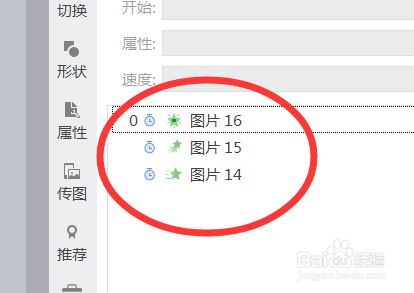
6、将三张图片全部按照同样的操作更改为“从上一项之后开始”,即可实现自动播放的操作。
时间:2026-04-23 10:02:24
1、首先在PPT界面中插入三张图片,需要将这三张图片设置为自动播放。
2、选择其中一张图片,点击页面工具栏中的“动画”,并选择其中的“自定义动画”。
3、然后在页面右侧打开的“自定义动画”窗口中选择添加效果,并选择其中一种动画效果。
4、然后将剩下的两张图片也按照同样的方法添加上动画效果。
5、再右键点击已经添加好效果的图片,在弹出的选项中点击“从上一项之后开始”。
6、将三张图片全部按照同样的操作更改为“从上一项之后开始”,即可实现自动播放的操作。
