如何将图片批量导入EXCEL对应的单元格中

 时间:2026-02-14 20:29:58

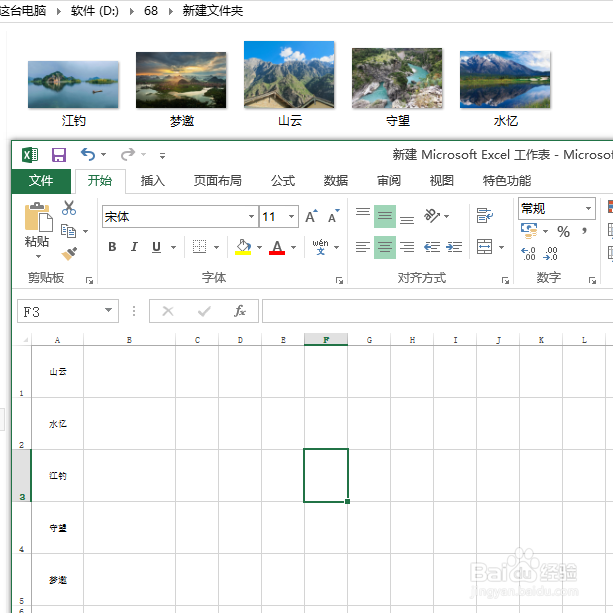
1、如下,要把文件夹的5张图片一次导入EXCEL的表格中,并使图片的名称与EXCEL表中的名称一  一对应。
如何将图片批量导入EXCEL对应的单元格中

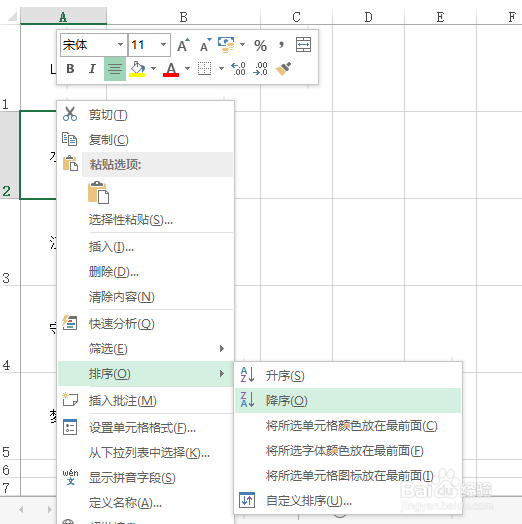
2、进入EXCEL表格,将鼠标点入名称列任一单元格;

按右键,在弹出窗口中选择“排序”->“降序”。
如何将图片批量导入EXCEL对应的单元格中

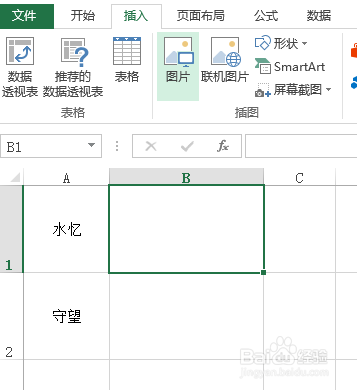
3、将鼠标点入B1单元格,点击窗口栏的“插入”->“图片”,弹出“插入图片”窗口。
如何将图片批量导入EXCEL对应的单元格中

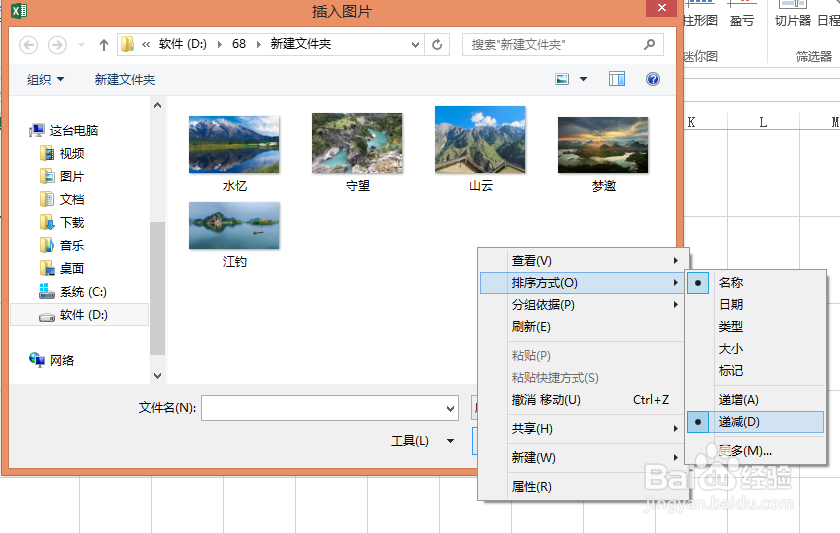
4、在“插入图片”窗口,找到图片存放的文件夹;

点击右键,在弹出窗口中选择“排序方式”->“递减”;

按CTRL+A,把所有图片选入“文件名”右边的小窗口中;

点击“插入”。
如何将图片批量导入EXCEL对应的单元格中

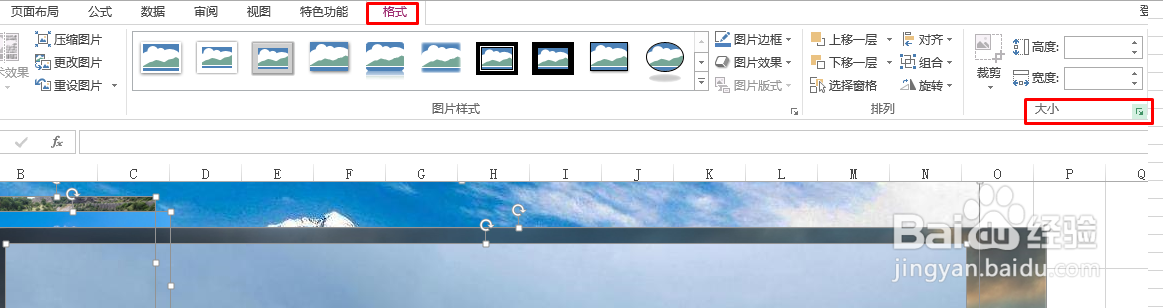
5、返回EXCEL表格中,点击窗口栏的“格式”;

再点击“格式”下“大小”右边的箭头,弹出“设置图片格式窗口”。
如何将图片批量导入EXCEL对应的单元格中

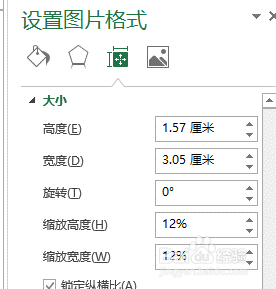
6、在“设置图片格式窗口”,将高度和宽带缩放到符合需要(本例为12%)。

如何将图片批量导入EXCEL对应的单元格中

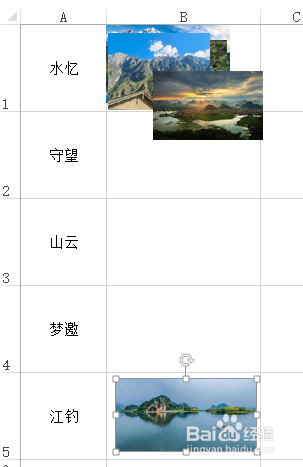
7、点击选中最后一张图片,拖入到对应的B5单元格。

如何将图片批量导入EXCEL对应的单元格中

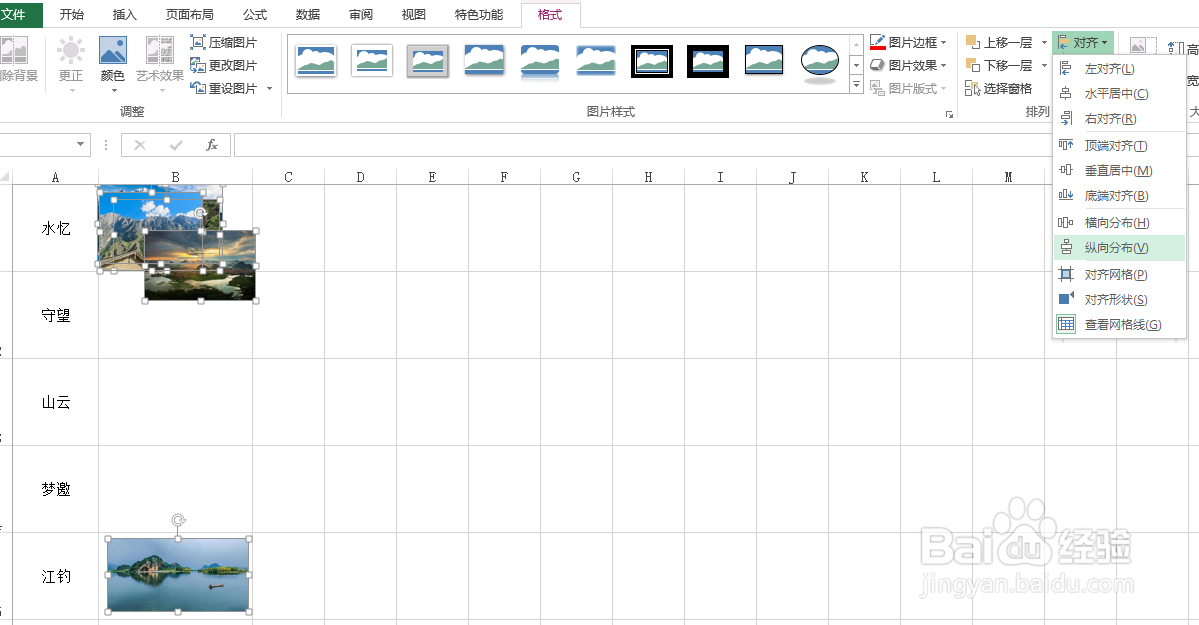
8、按CTRL+A全选图片;

点击窗口栏的“格式”->“对齐”->“纵向分布”。
如何将图片批量导入EXCEL对应的单元格中

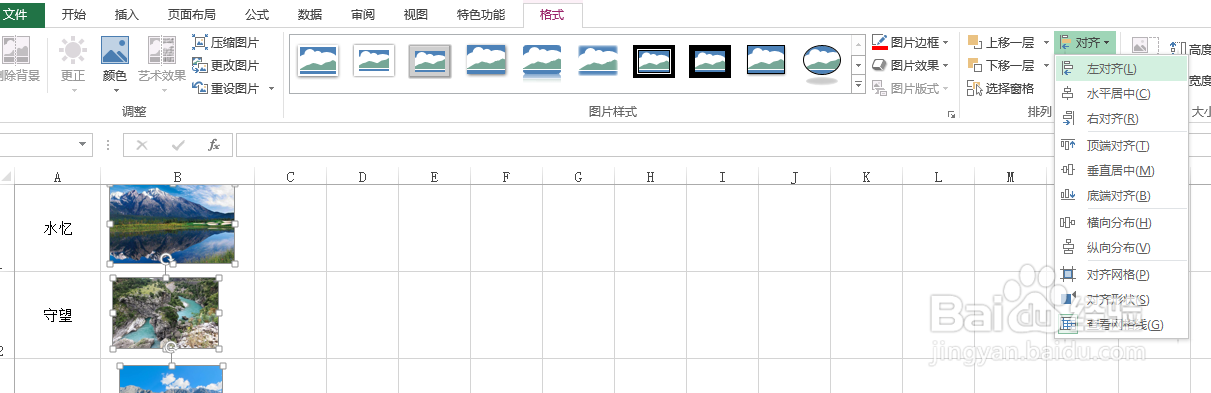
9、再点击“对齐”->“左对齐”。

最后得到:5张图片都导入到了对应的单元格中。

完成操作。
如何将图片批量导入EXCEL对应的单元格中

  • Excel怎么设置图片随着单元格的变化而变化
  • excel批量图片嵌入单元格
  • excel如何批量将图片导入到单元格中?
  • Excel如何批量导入图片到指定单元格
  • excel中,如何快速将大量图片插入单元格中?
  • 热门搜索
    尊老敬老的手抄报 我与祖国共成长手抄报 制作手抄报 我和我的祖国手抄报内容 一二年级感恩手抄报 教师节的手抄报 抗美援朝手抄报内容 新年手抄报图片大全 欢度国庆手抄报 防病毒手抄报大全