WPS如何插入艺术字和如何设置艺术体

 时间:2026-02-13 21:40:59

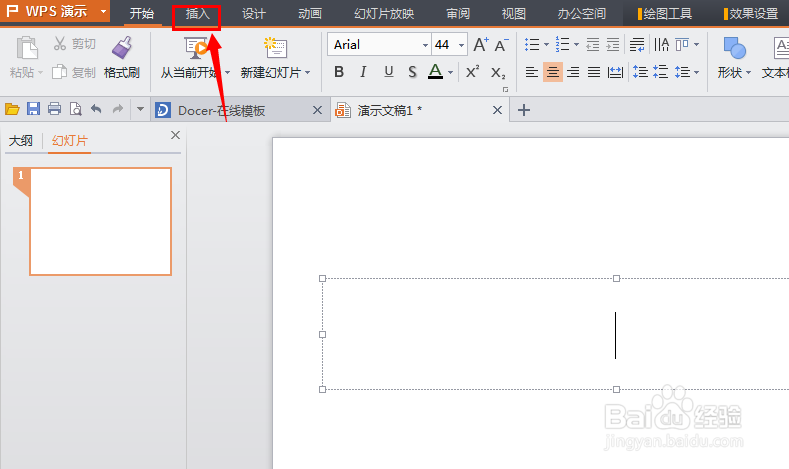
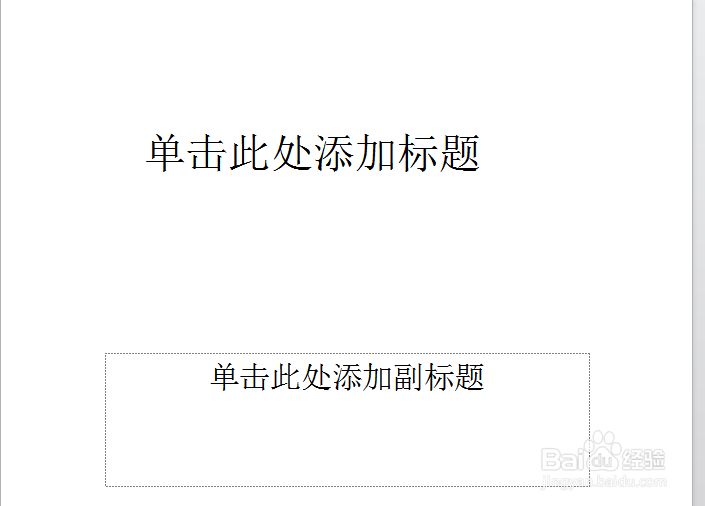
1、 首先打开WPS演示,新建一个PPT文档。
WPS如何插入艺术字和如何设置艺术体

2、 在文档界面,点击上方的菜单栏中的“插入”

WPS如何插入艺术字和如何设置艺术体

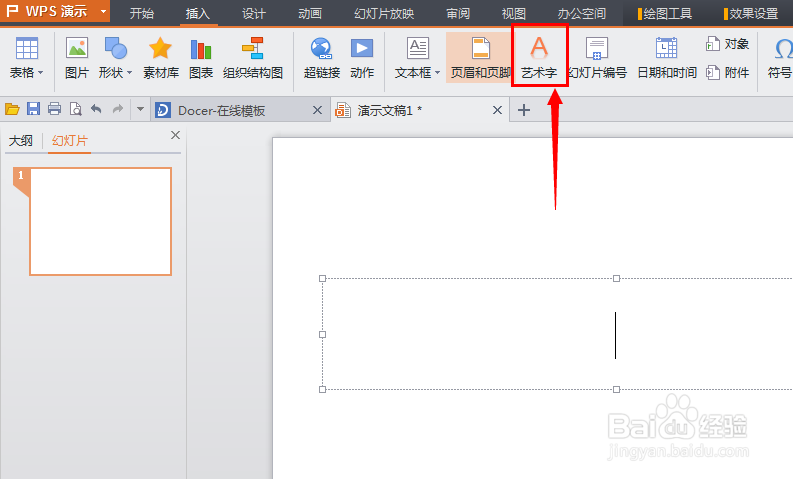
3、 这时候进入了了插入栏的界面,找到“艺术字”,然后点击它。

WPS如何插入艺术字和如何设置艺术体

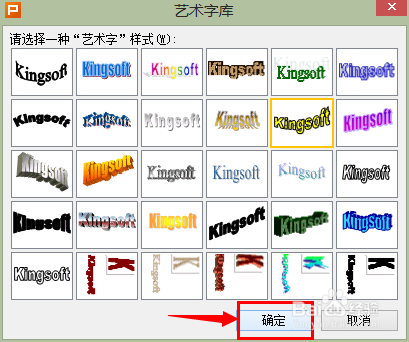
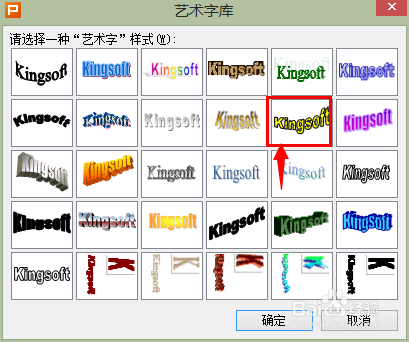
4、 这时候到了选择艺术字样式的界面,你可以选择你喜欢的一种样式,然后点击,当这个样式的周围出现黄色边框就说明选择成功了。
WPS如何插入艺术字和如何设置艺术体

5、 选择成功后,不要忘了点击“确定”。

WPS如何插入艺术字和如何设置艺术体

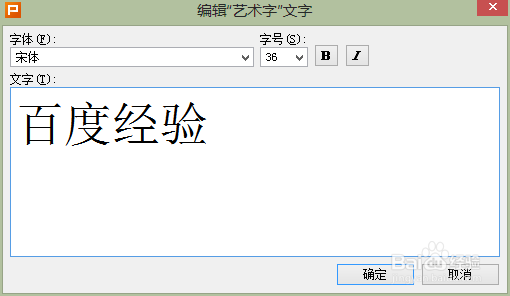
6、 这时候就要输入文字了,输入你想插入的文字,点击确定就可以了。

WPS如何插入艺术字和如何设置艺术体

7、 这时候艺术字就已经插入到你的PPT中了。

1、 设置艺术字可以让你的艺术字与周围的环境融合,点击你需要设置的艺术字,当艺术字外层出现八个小方框时代表已经选定了。

WPS如何插入艺术字和如何设置艺术体

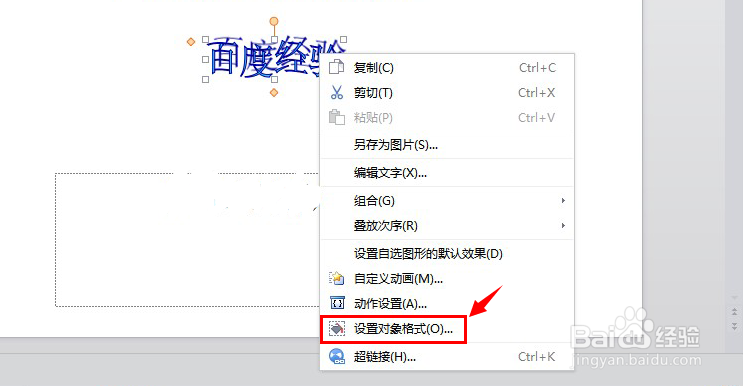
2、 然后右键点击,在出现的选择中选择“设置对象格式”。

WPS如何插入艺术字和如何设置艺术体

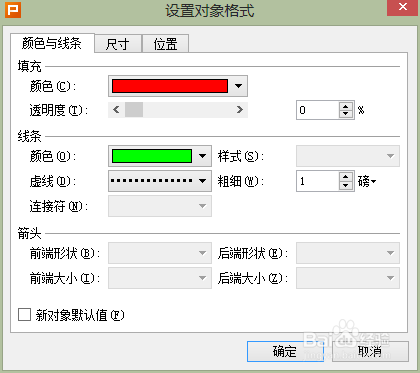
3、 进入到对象格式对话框后,你就可以对艺术字的内部填充颜色、边框、大小、位置等等进行设置了。
WPS如何插入艺术字和如何设置艺术体

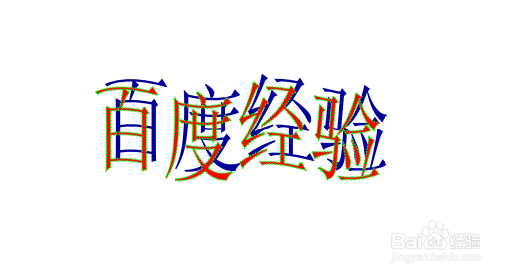
4、 当一切设置好后点击“确定”,你的艺术字就变得十分漂亮了。

WPS如何插入艺术字和如何设置艺术体

  • WPS幻灯片中如何给段落文字添加项目符号
  • word主题效果设置为角度流程
  • WPS 如何设置幻灯片背景为宽下对角线填充?
  • ppt怎么制作三维堆积条形图
  • EXCEL列表中基本列表呈现细微效果SmartArt样式
  • 热门搜索
    六一手抄报内容 春节手抄报内容文字 中国梦我的梦手抄报 绿色家园手抄报 向国旗敬礼手抄报 行为规范手抄报 中秋节手抄报内容 心理健康的手抄报 开学第一课手抄报 清明节手抄报大全图片