1、如下图所示,打开一个Word文档。
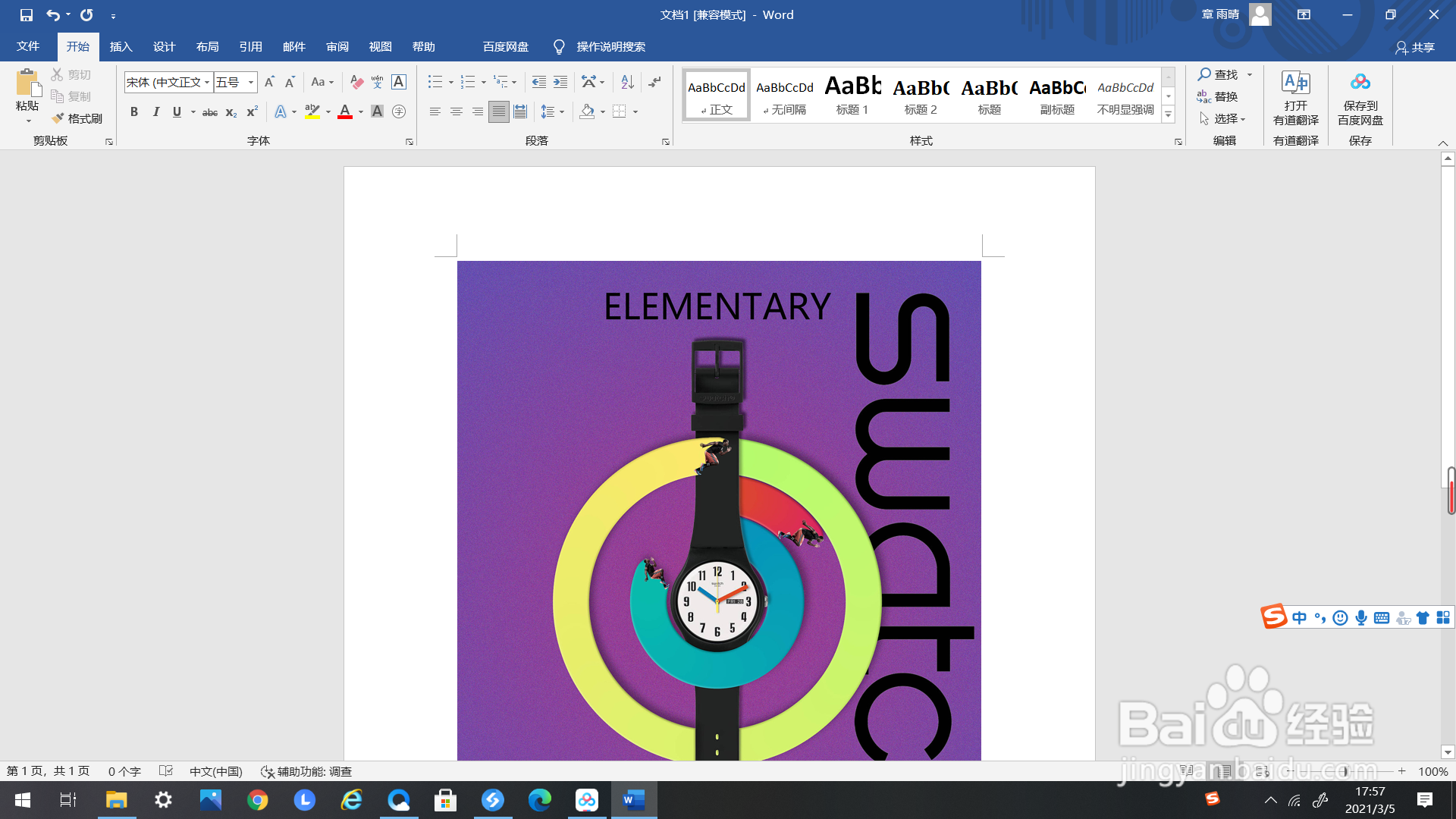
2、点击上方工具栏里的“视图”,弹出“视图”工具栏。
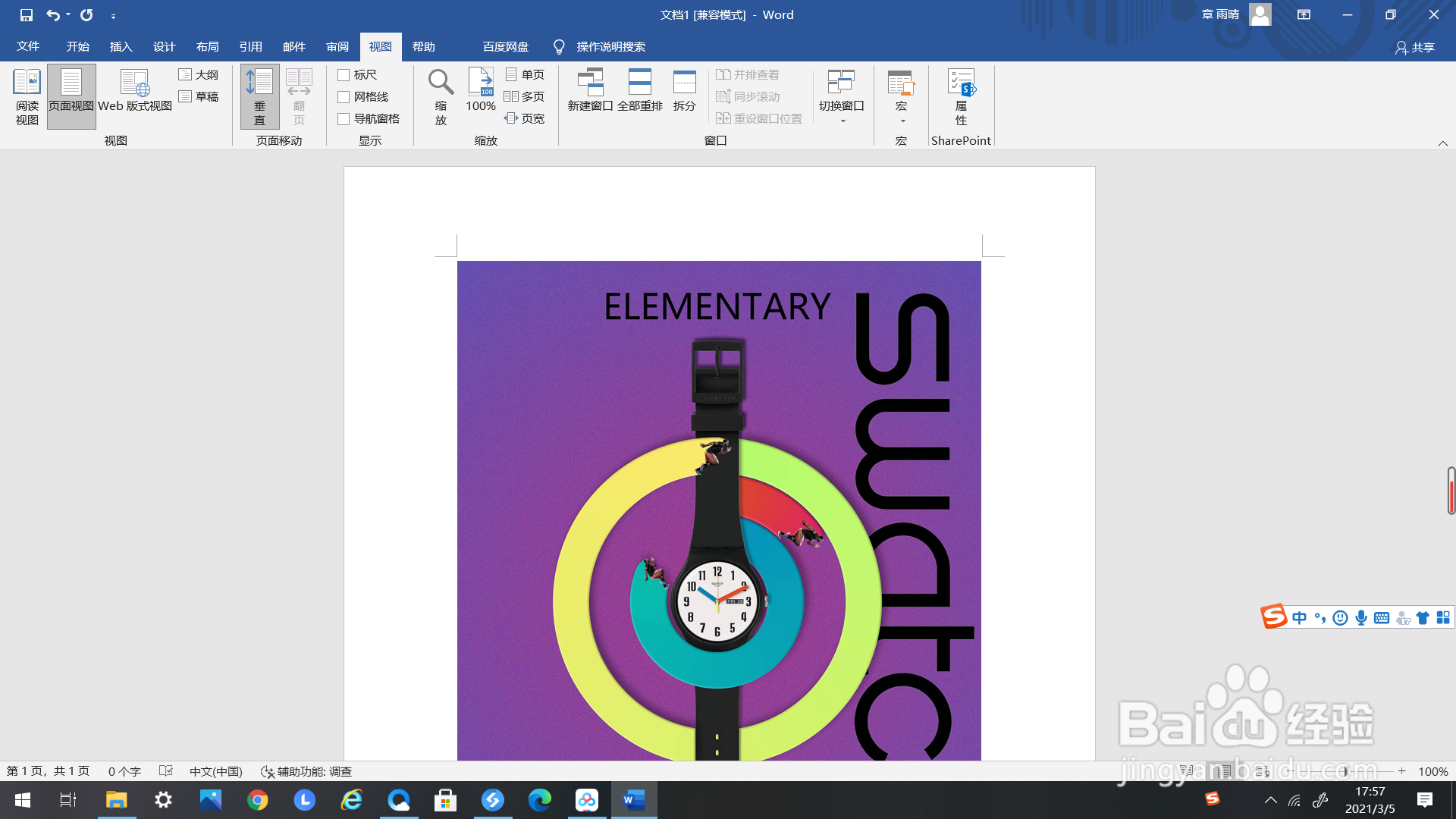
3、在弹出的“视图”工具栏里找到“属性”。
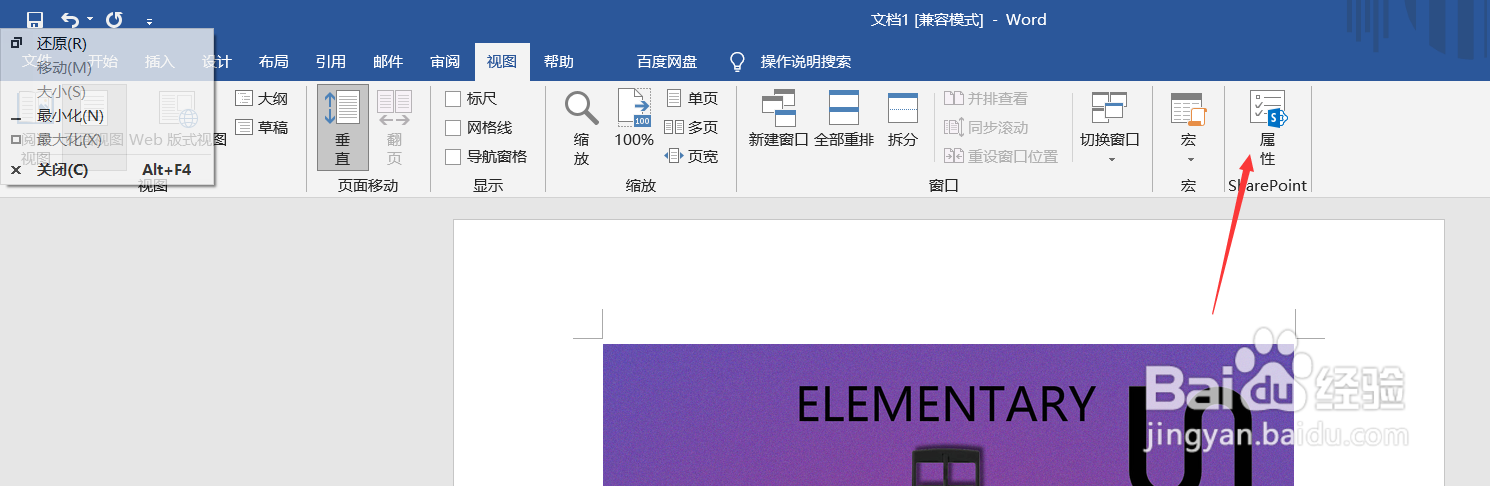
4、点击一下“属性”,弹出属性的编辑界面。

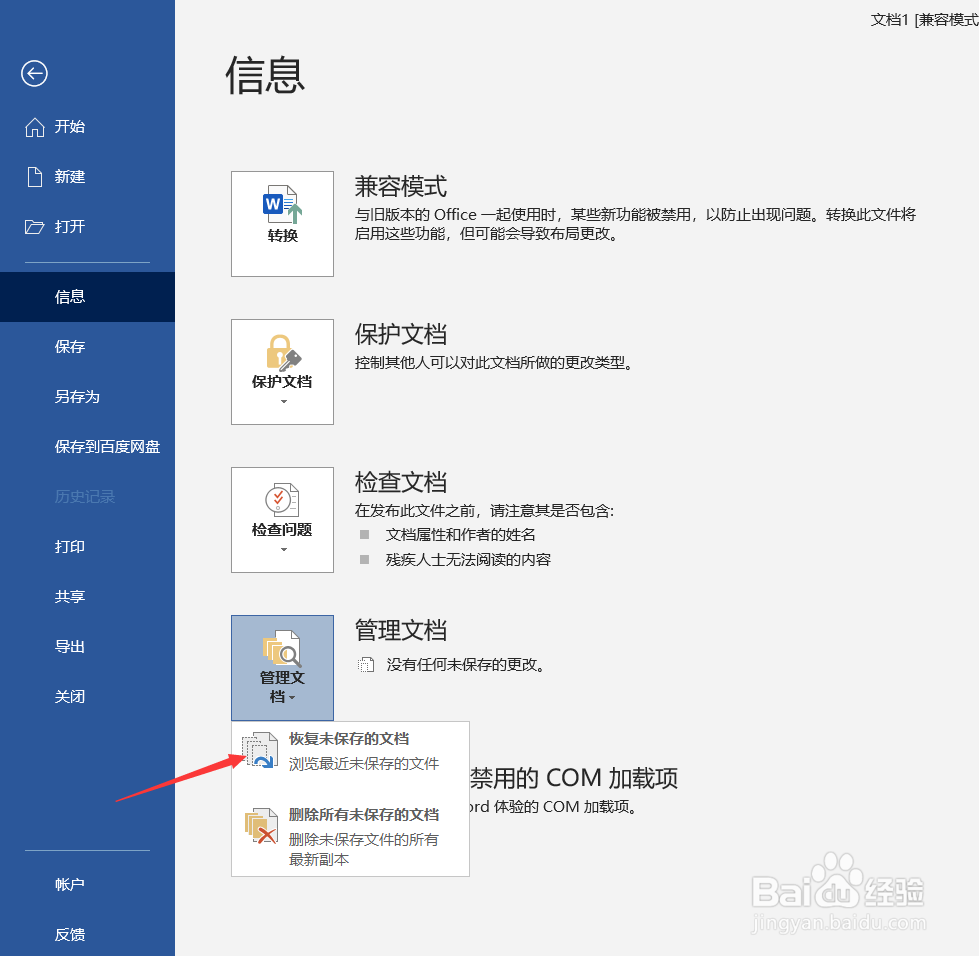
5、找到界面中的”管理文档“,点击一下。
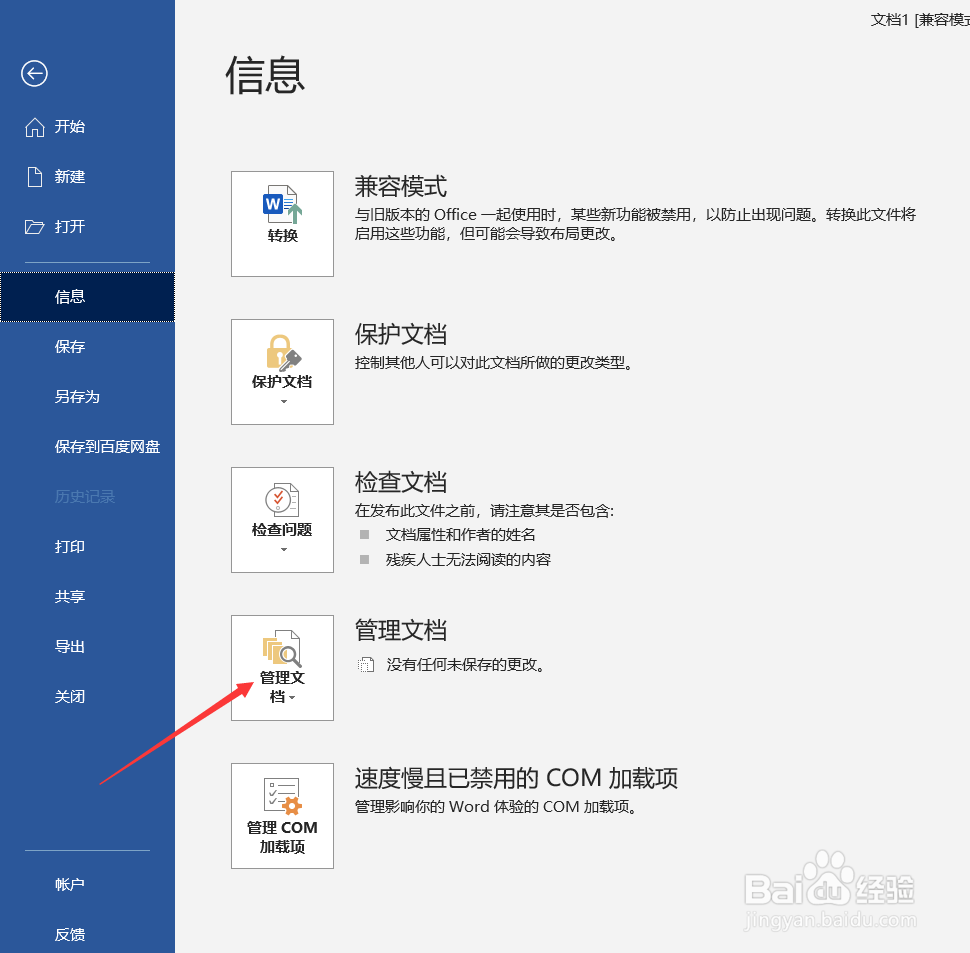
6、点击后弹出选择框,在选择框里选择“恢复未保存的文档”。
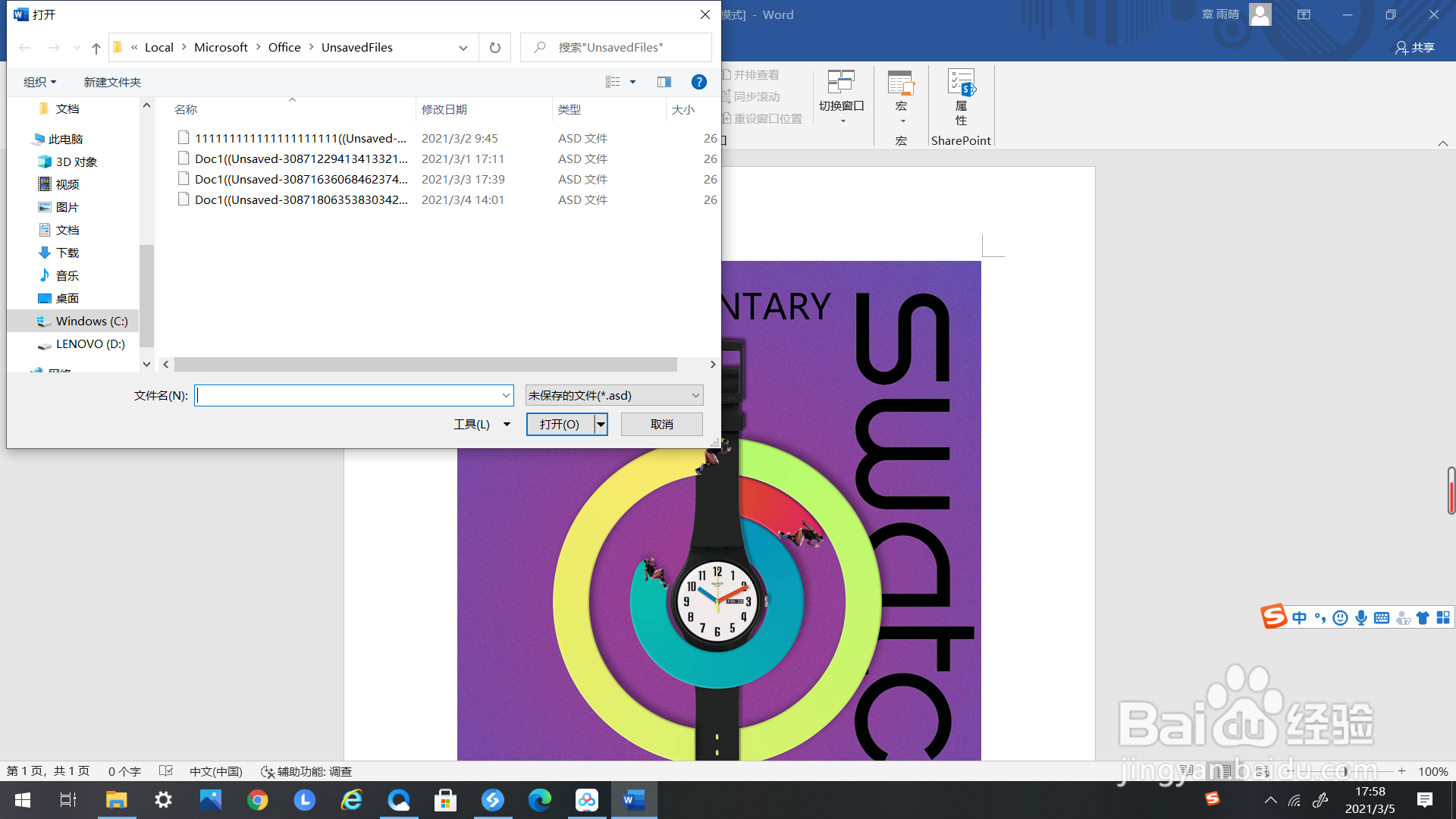
7、之后可以浏览最近未保存的文档。
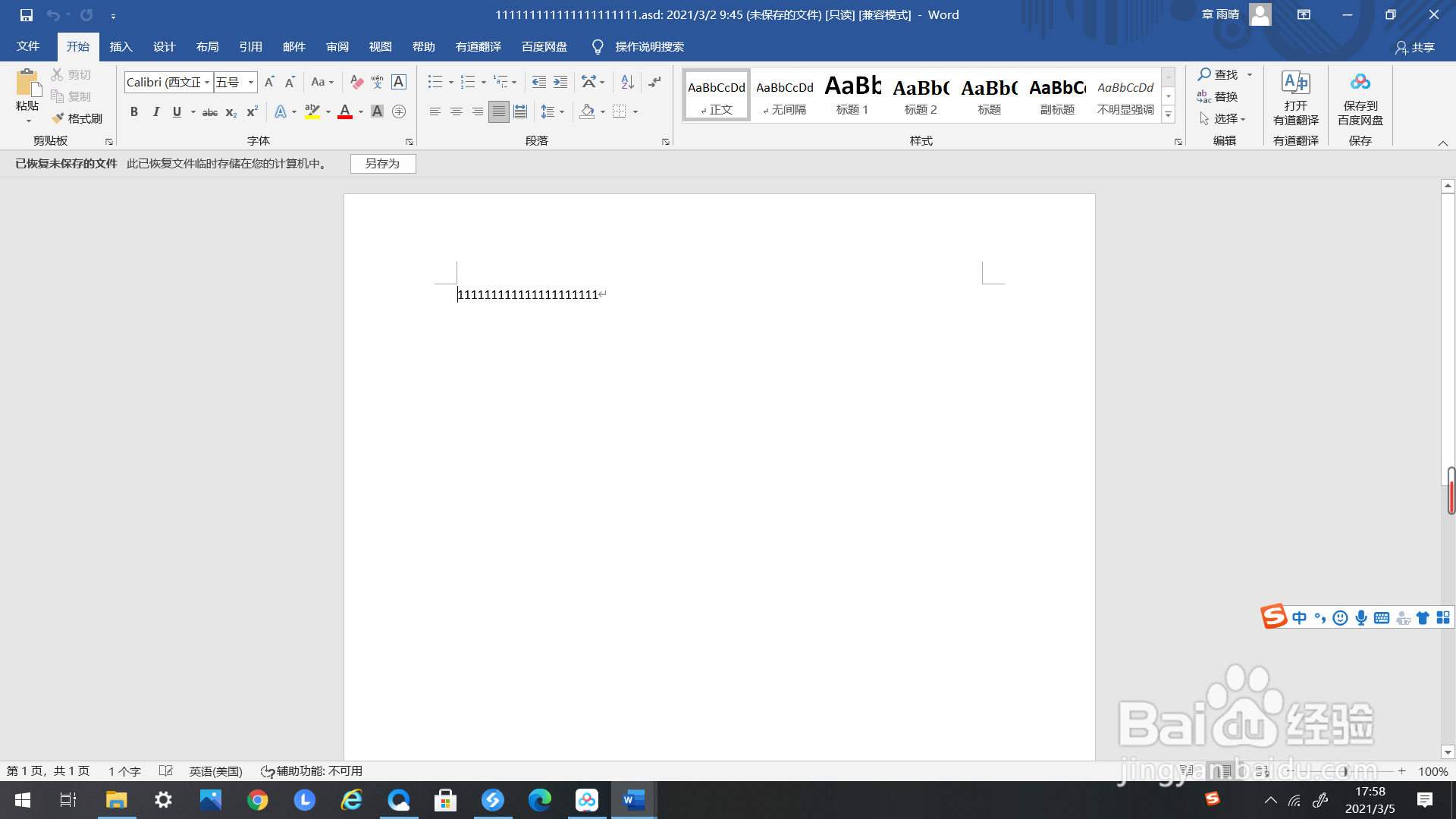
8、选择你需要的文档点击一下打开就可以了。
时间:2026-04-22 08:53:06
1、如下图所示,打开一个Word文档。
2、点击上方工具栏里的“视图”,弹出“视图”工具栏。
3、在弹出的“视图”工具栏里找到“属性”。
4、点击一下“属性”,弹出属性的编辑界面。
5、找到界面中的”管理文档“,点击一下。
6、点击后弹出选择框,在选择框里选择“恢复未保存的文档”。
7、之后可以浏览最近未保存的文档。
8、选择你需要的文档点击一下打开就可以了。
