Win10剪切板在哪如何清空Win10剪贴板教程

 时间:2024-10-24 10:20:34

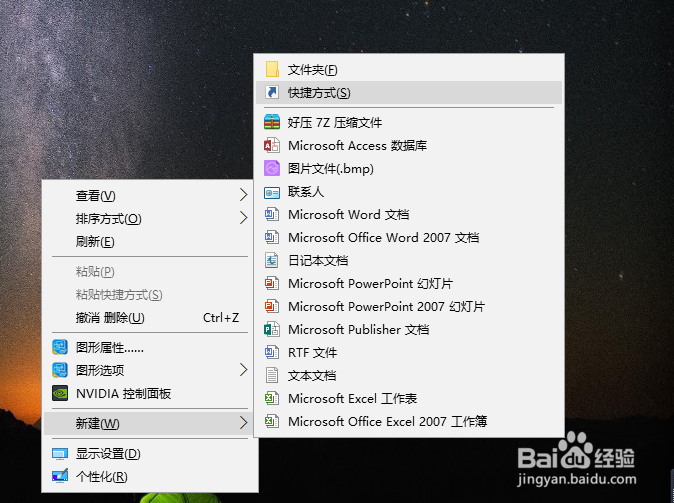
1、首先在Win10桌面空白处点击鼠标右键,然后选择 新建->快捷方式 如图。
Win10剪切板在哪如何清空Win10剪贴板教程

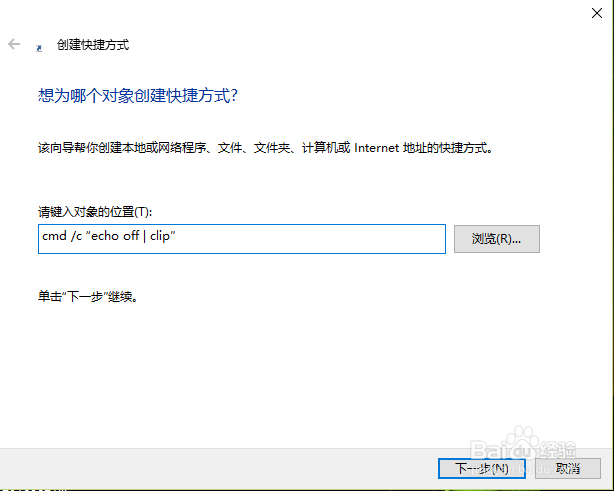
2、然后在在键入对象的位置中输入:cmd /c “echo off | clip” (可以直接复制这个粘贴),完成后点击下方的“下一步”,如图。
Win10剪切板在哪如何清空Win10剪贴板教程

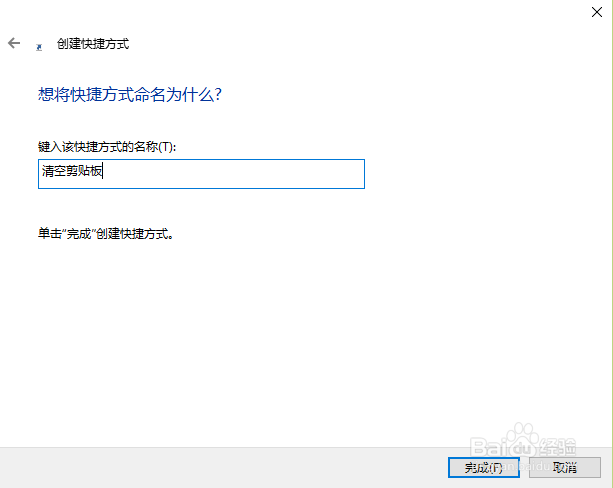
3、接下来命名为“清空剪贴板”,然后点击底部的“保存”,如图。

Win10剪切板在哪如何清空Win10剪贴板教程

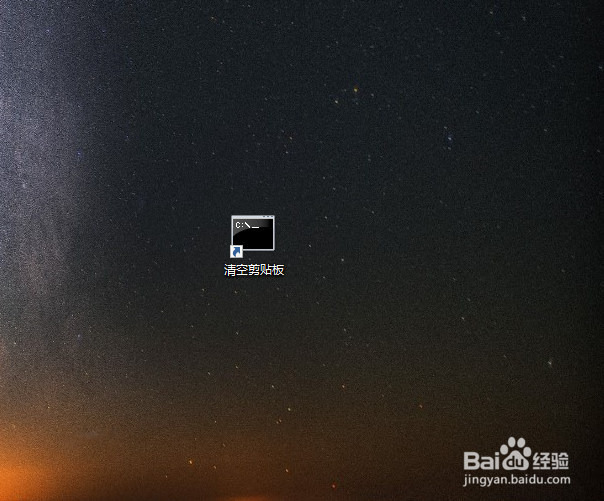
4、最后在桌面中,就可以看到一个“清空剪贴板”的运行命令了,点击运行即可清理Win10剪贴板,如图。

Win10剪切板在哪如何清空Win10剪贴板教程

5、双击运行一下这个命令就可以解决了。

Win10剪切板在哪如何清空Win10剪贴板教程

6、除了以上这个方面,有时候还可以通过结束任务管理器、重启电脑等方式来清空剪切板。
Win10剪切板在哪如何清空Win10剪贴板教程
  • nginx重定向url方法
  • sqldbx运行结果窗口怎么修改字体
  • mysql修改数据提示safe update mod
  • wsimport如何为带权限校验的wsdl生成客户端代码
  • 怎么添加Oracle数据库的DBlink
  • 热门搜索
    有关消防的手抄报 走进汉字王国手抄报 文明小学生手抄报 安全手抄报的资料 关爱生命手抄报内容 年俗年韵年文化手抄报 军训的手抄报 关于道德的手抄报 廉洁的手抄报 文明礼仪知识手抄报