1、在 Windows 10 系统中,为了加速图标的显示,当第一次对图标进行显示时,系统会对文件或程序的图标进行缓存。
之后,当我们再次显示该图标时,系统会直接从缓存中读取数据,从而大大独辞董加快显示速度。
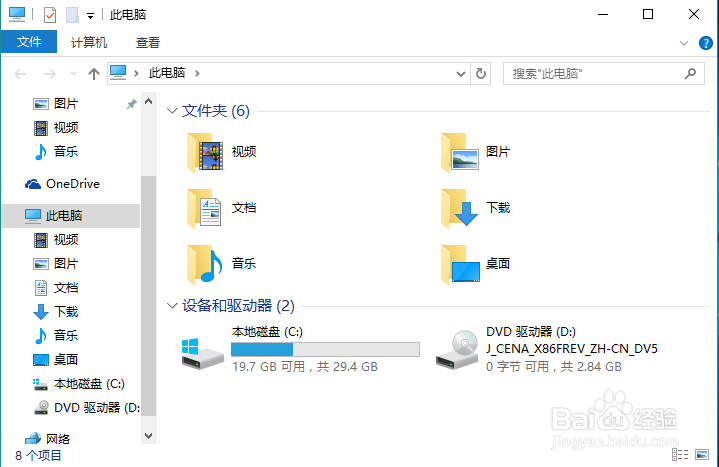
2、也正因为如摸睡此,当缓存文件出现问题时,就会引发系统图标显示不正常。既然找到了原因,解决办法也很吐腊简单,我们只需要将有问题的图标缓存文件删除掉,让系统重新建立图标缓存即可。
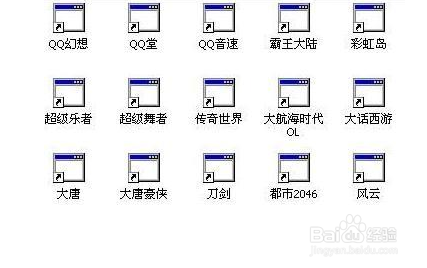
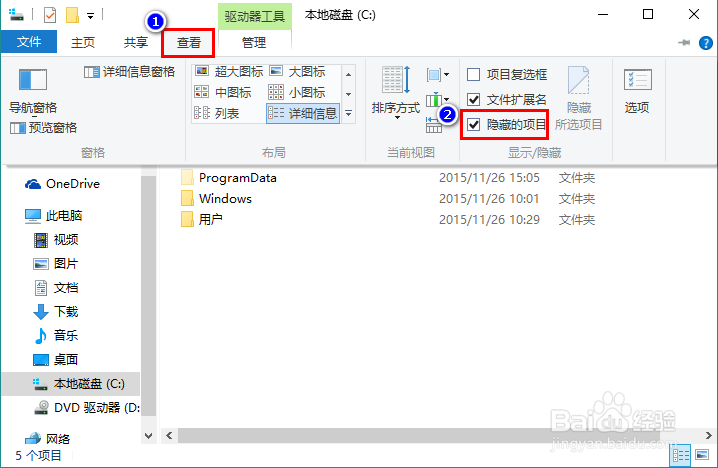
1、首先,由于图标缓存文件是隐藏文件,我们需要在资源管理器中将设置改为“显示所有文件”。操作方法:
1)随便打开一个文件夹。
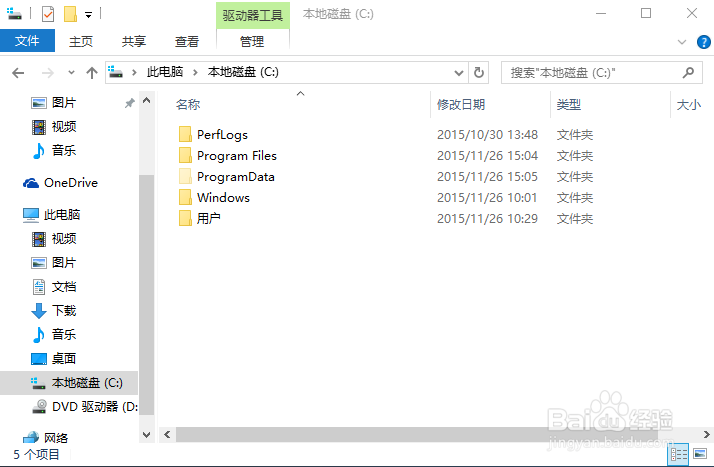
2、2)点击“查看”菜单,然后勾选“隐藏的项目”。
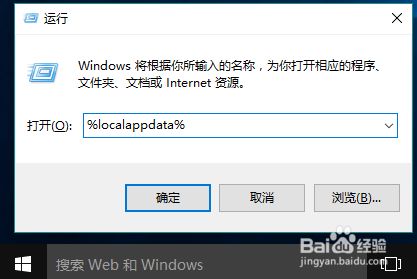
3、同时按下快捷键 Win+R,在打开的运行窗口中输入 %localappdata%,回车。
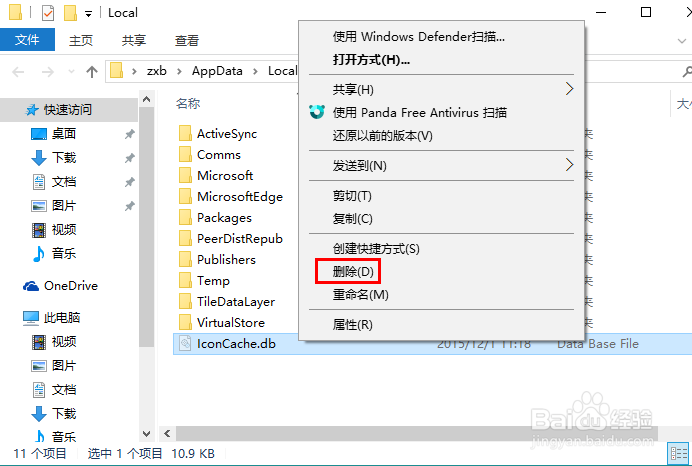
4、在打开的文件夹中,找到 Iconcache.db,将其删除。
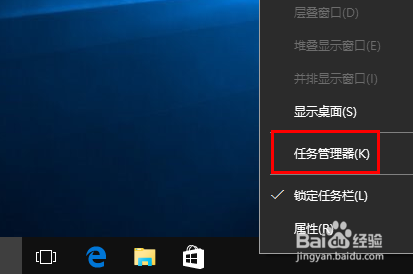
5、在任务栏上右击鼠标,在弹出的菜单中点击“任务管理器”。
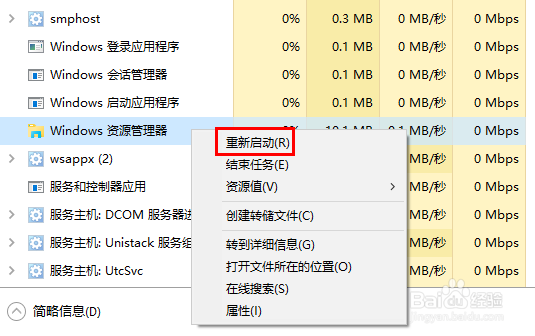
6、在任务管理器中找到“Windows资源管理器”,右击鼠标,选择“重新启动”即可重建图标缓存。